- エンタープライズアカウントでは、複数の住宅会社を対象に、グループ管理ができます。
- グループ管理者は、複数の住宅会社をグループに招待できます。
- 親アカウントでグループを作成し、子アカウントのイベントが管理できます。
- グループごとに管理権限を変更できます。
目次
グループ管理でできること
グループ管理でできることは、次のとおりです。
| 種類 | 特長 | できること |
|---|---|---|
| グループの管理 |
|
|
| イベントの管理 |
|
|
| 新規イベントの配布 |
|
|
| メール・SMSによる宣伝 |
|
|
グループの管理
親アカウントでグループを作成し、子アカウントである所属会社のイベントが管理できます。
グループに招待する
グループに複数の住宅会社を招待できます。
1. エンタープライズアカウントでログインします。
2. [グループ管理]→[所属会社管理]をクリックします。
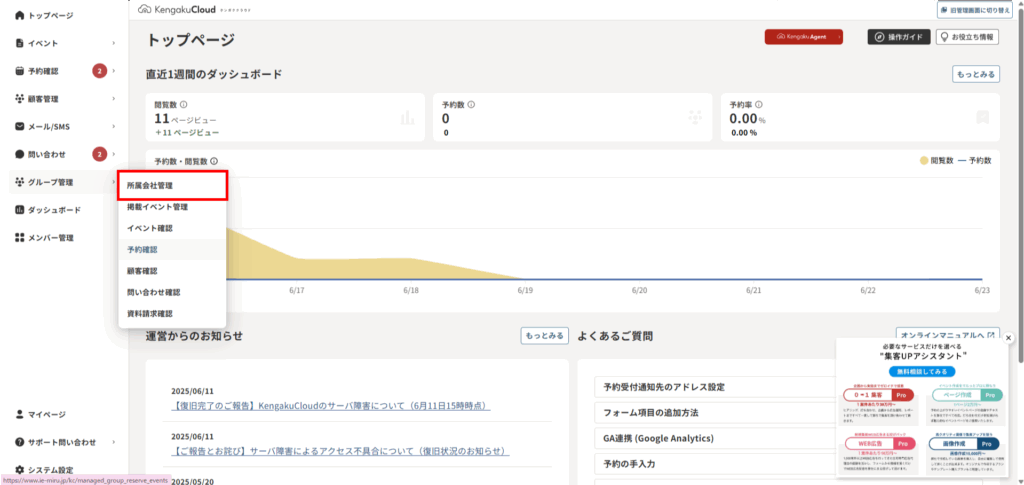
3. [新しく招待する]をクリックします。
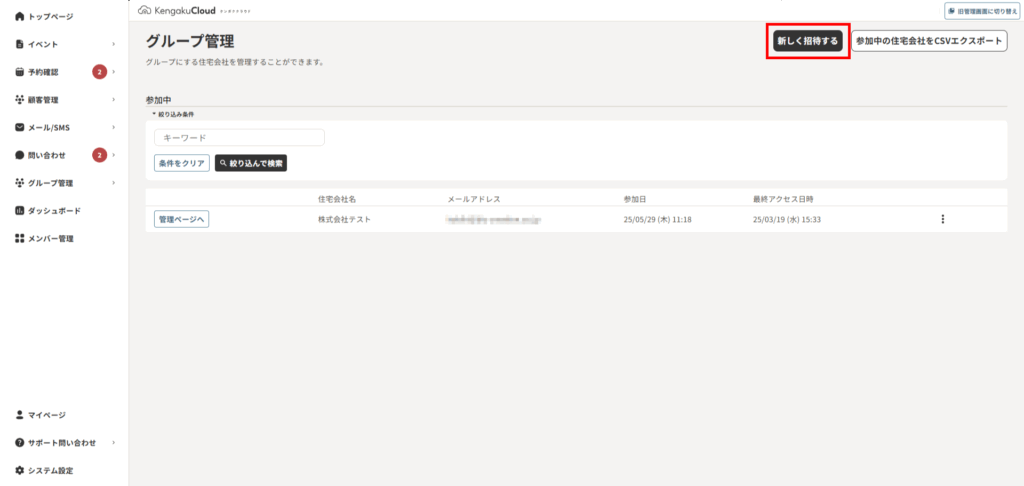
4. グループに招待する住宅会社のメールアドレスを入力します。
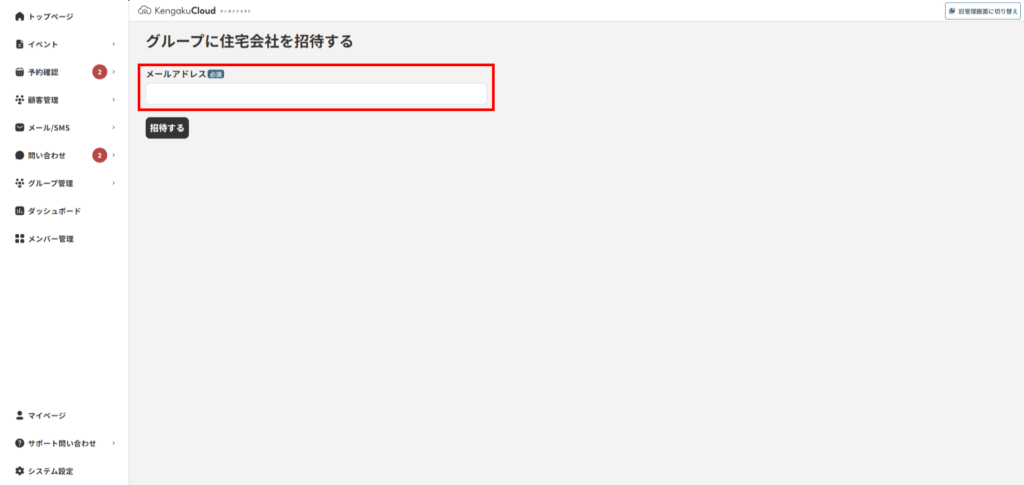
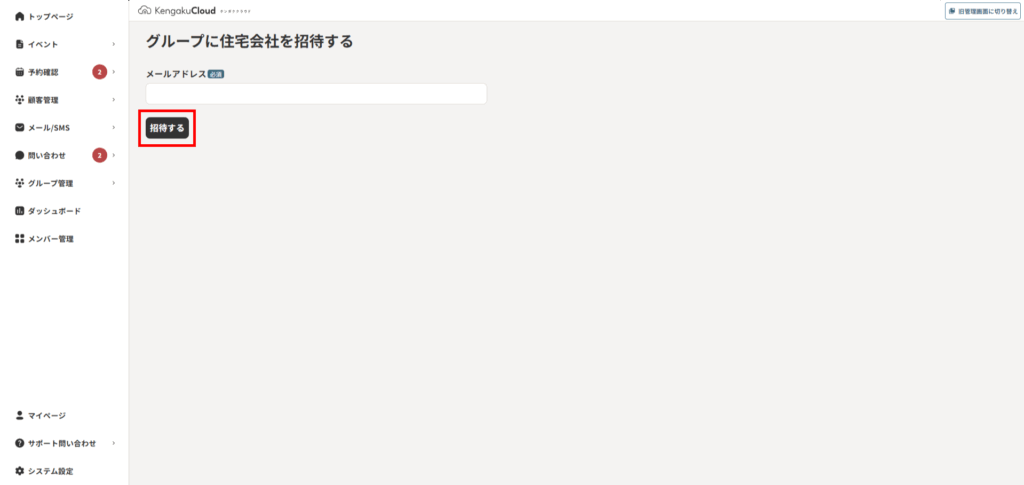
5. [招待する]をクリックします。
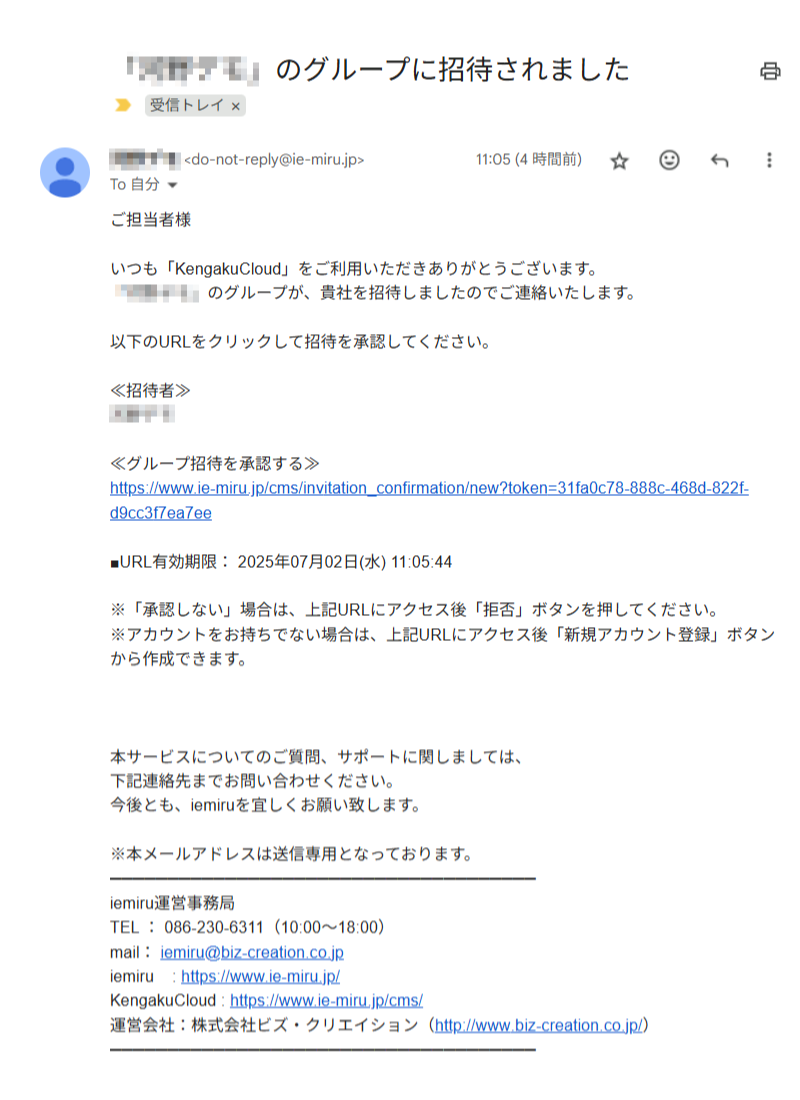
住宅会社に招待メールが送られました。
6. 住宅会社が、グループ招待を承認する場合は、URLをクリックします。
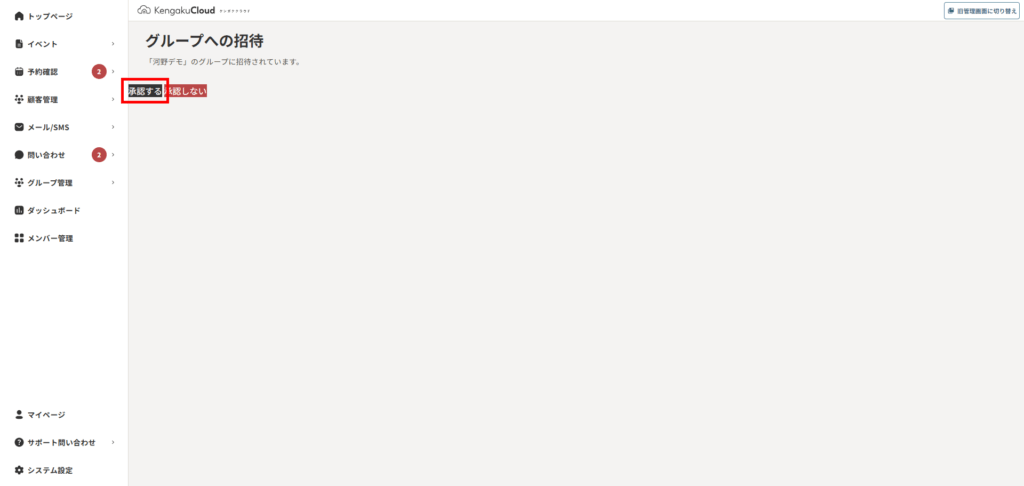
7. 招待した住宅会社がURLをクリックすると、Kengaku Cloud上で承認画面が表示されます。承認する場合は、[承認する]をクリックします。
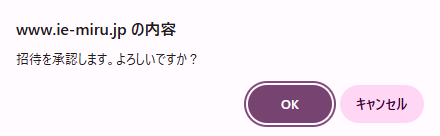
8.「招待を承認します。よろしいですか?」と表示されますので、[OK]クリックします。
グループへの登録が完了しました。
グループを管理する
グループに所属している会社を追加、削除できます。
1. [グループ管理]→[所属会社管理]をクリックします。
2. グループ所属会社の一覧が表示されます。
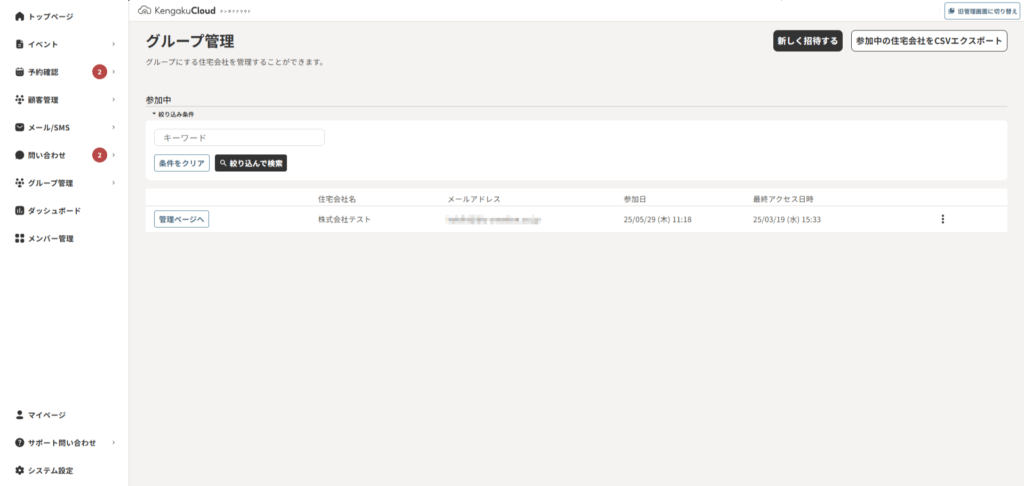
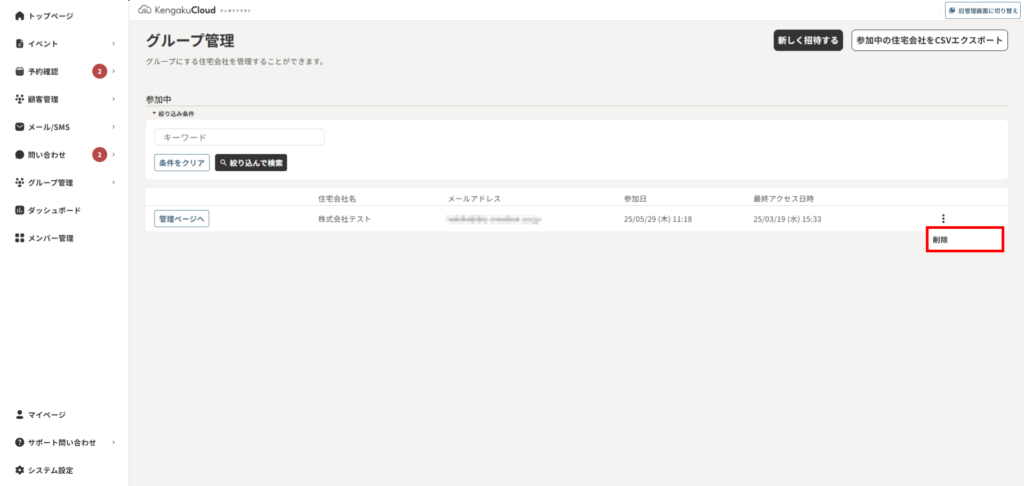
3. 会社を削除する場合は、[削除]をクリックします。
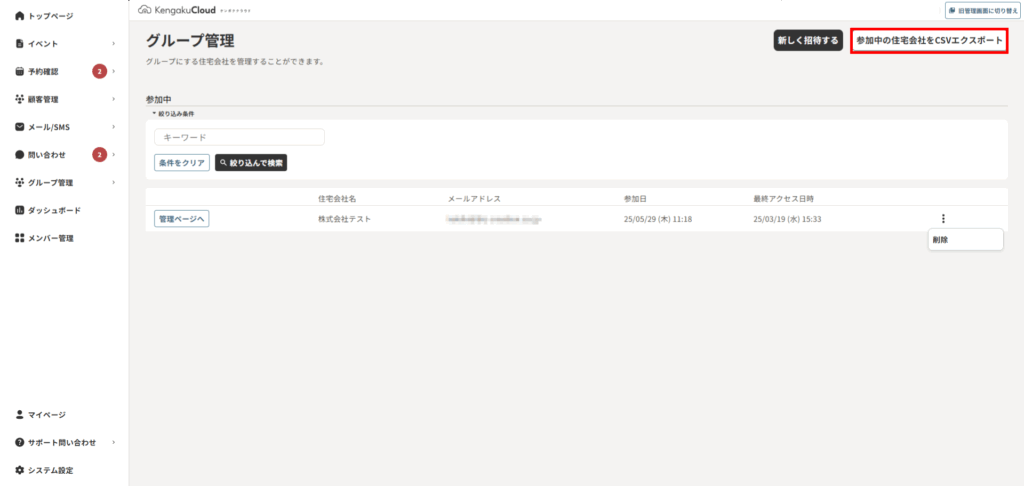
4. 所属会社のデータをCSVでタウンロードする場合は、[参加中の住宅会社をCSVエクスポート]をクリックします。
イベントの管理
親アカウントは、子のアカウントである所属会社のアカウントに代理ログインしてイベントを管理できます。
グループの掲載イベントを管理する
グループの管理者は、グループの所属会社のイベントをグループのホームページに掲載するかどうか、承認します。
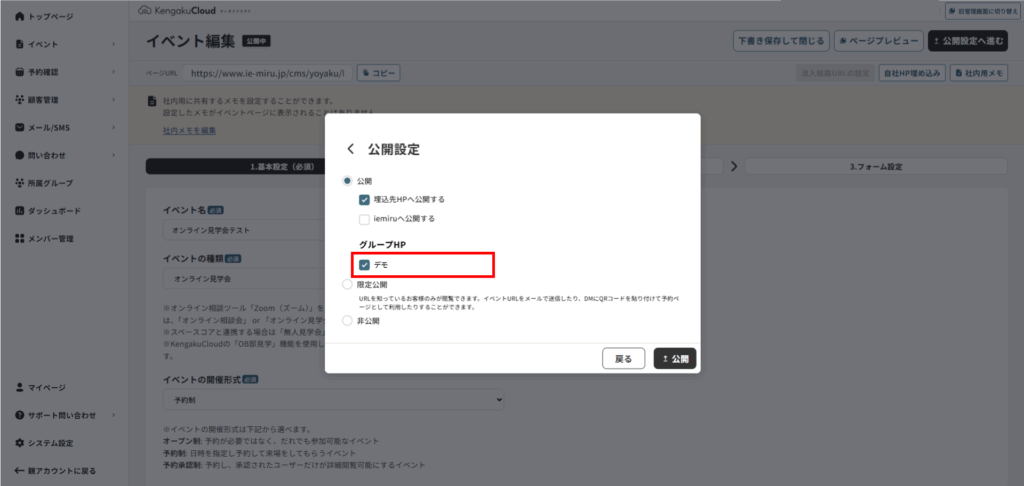
1. グループの所属会社が、イベント公開時に[グループHP]のグループ名にチェックを入れて公開すると、グループ管理者にグループのホームページへの掲載依頼が来ます。
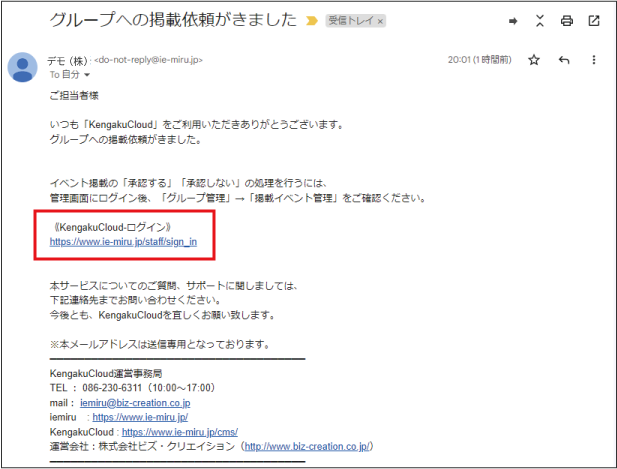
2. グループ管理者にメールで掲載依頼が来ます。URLをクリックして、Kengaku Cloudにログインします。
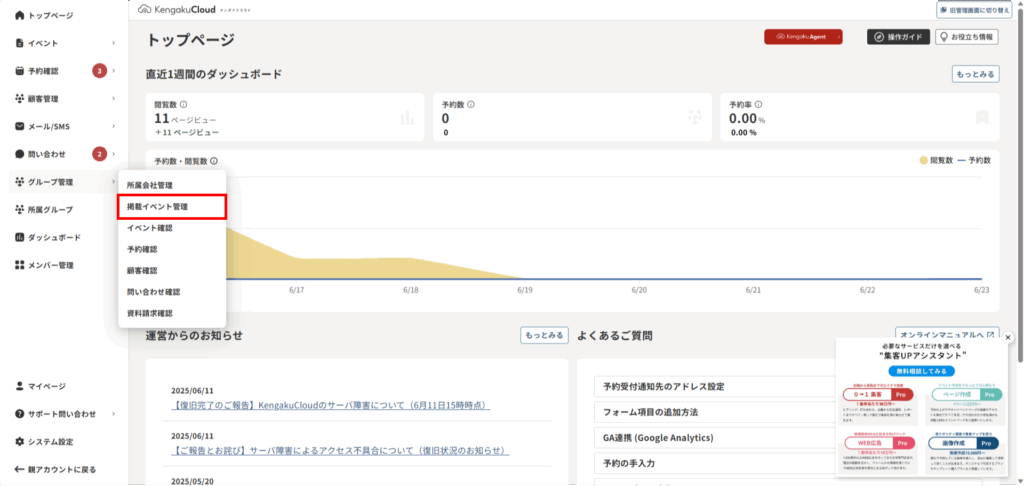
3. [グループ管理]→[掲載イベント管理]をクリックします。
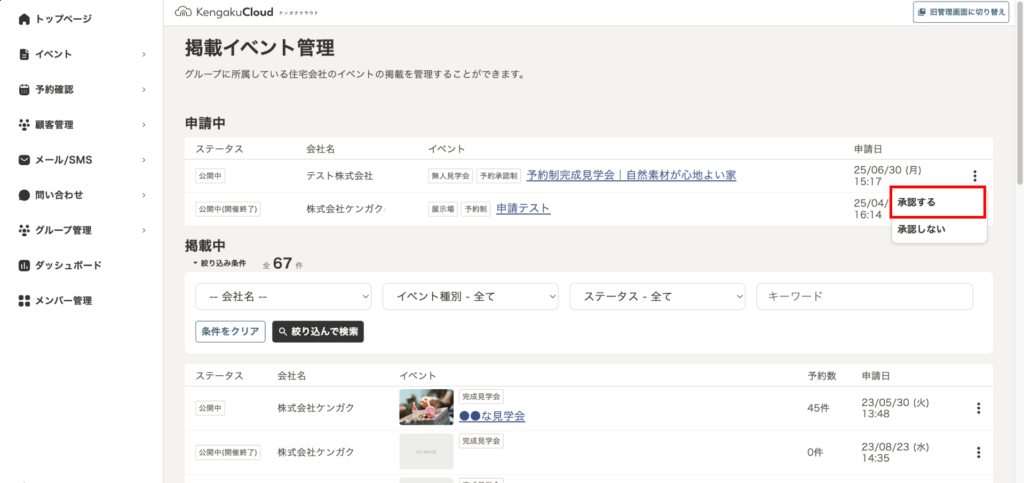
4. 申請中のステータスにあるイベントの掲載を承認する場合は、[承認する]をクリックします。
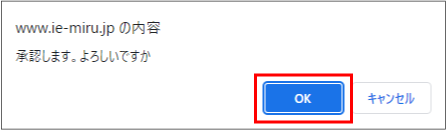
5.「承認します。よろしいですか」と表示されますので、[OK]をクリックします。
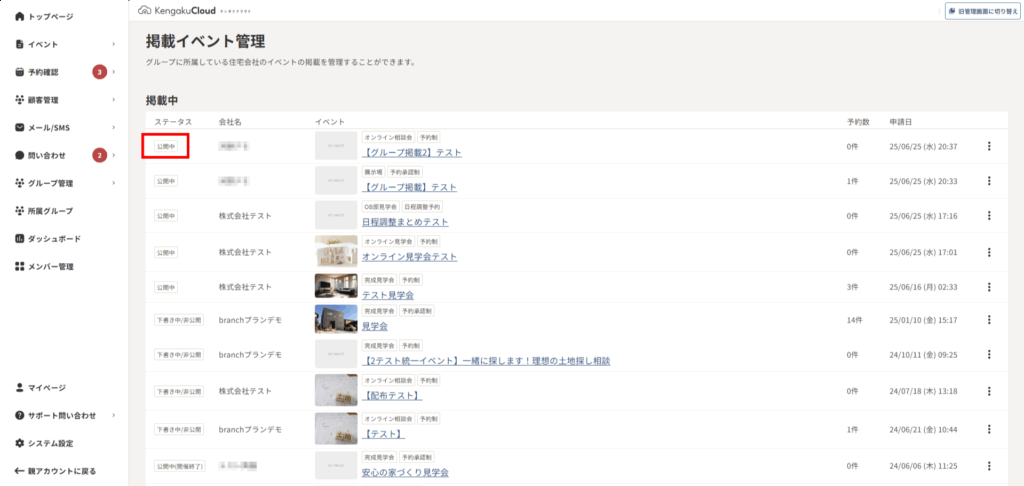
6. ステータスが、申請中から「公開中」に変更されました。
所属会社のイベントが、グループのホームページに掲載されました。
グループのイベントを編集する
親アカウントは、子アカウントである所属会社のアカウントに代理ログインして、グループのイベントを編集できます。
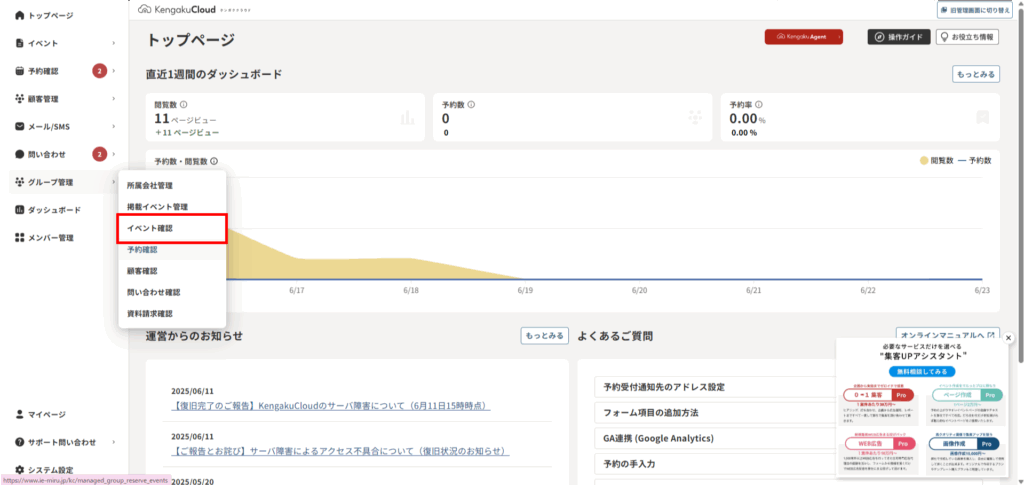
1. [グループ管理]→[イベント確認]をクリックします。
2. グループのイベント一覧が表示されますので、[イベントを編集]をクリックします。
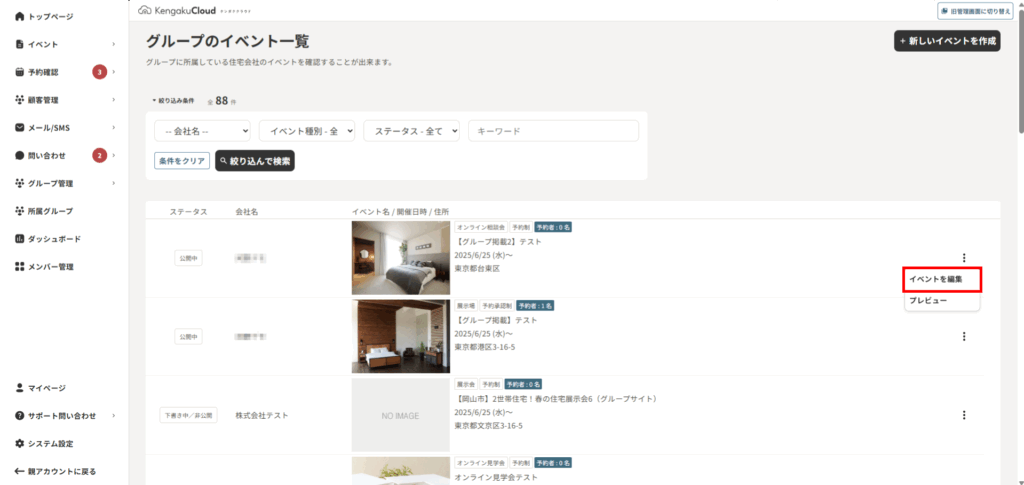
3. イベント内容を編集できます。
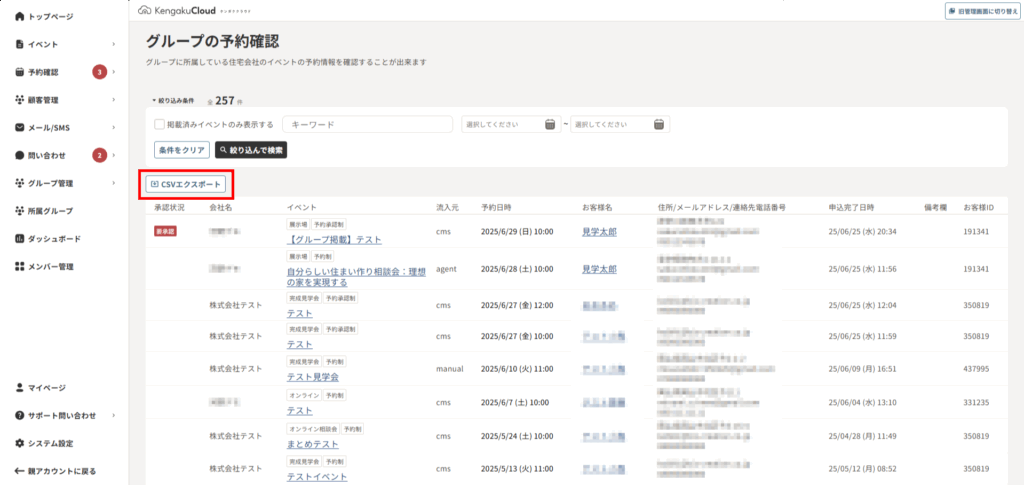
グループの予約を確認する
グループのイベント予約状況が確認できます。
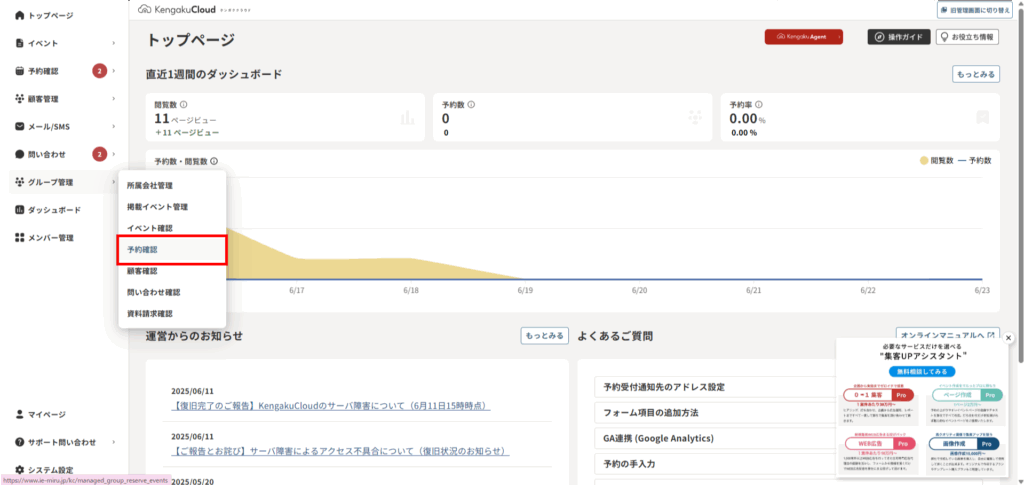
1. [グループ管理]→[予約管理]をクリックします。
2. グループの予約状況が表示されます。
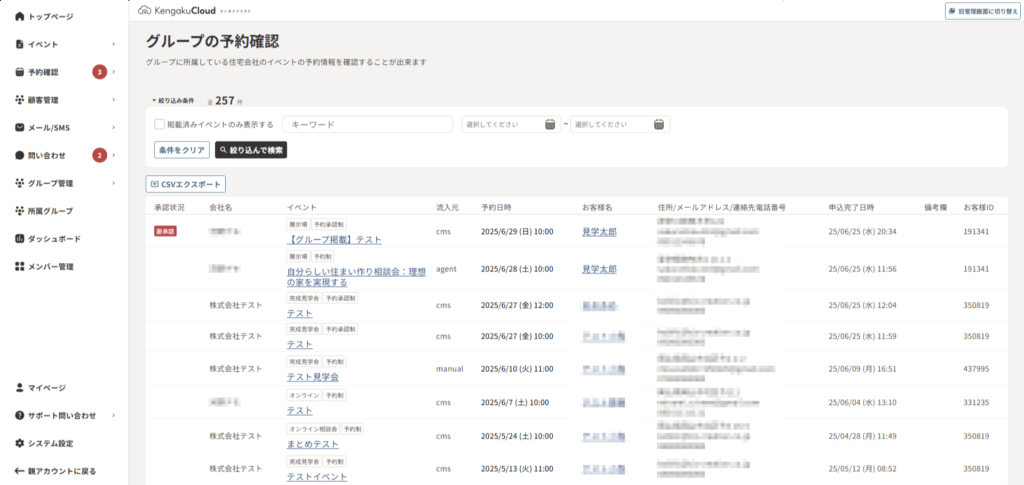
3. ページの左下にある[CSVエクスポート]をクリックすると、予約一覧がダウンロードできます。
グループの顧客を確認する
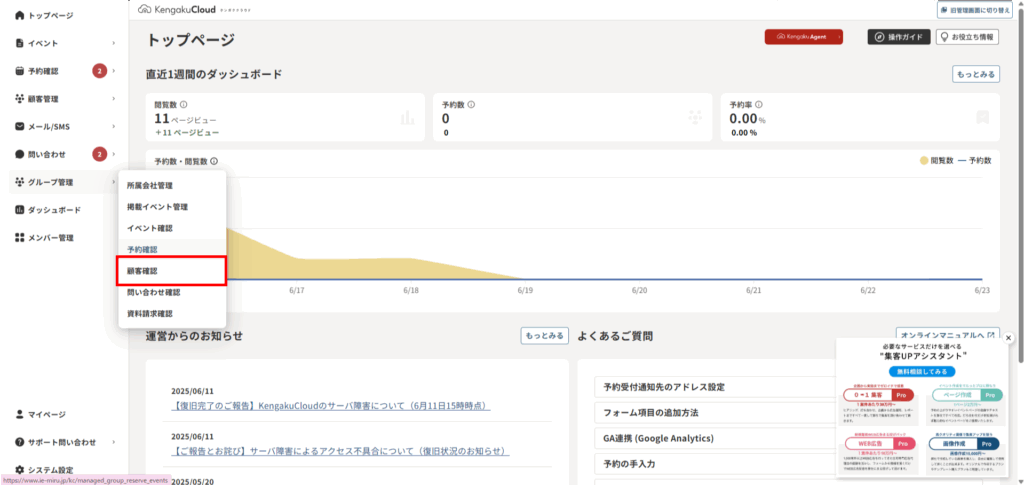
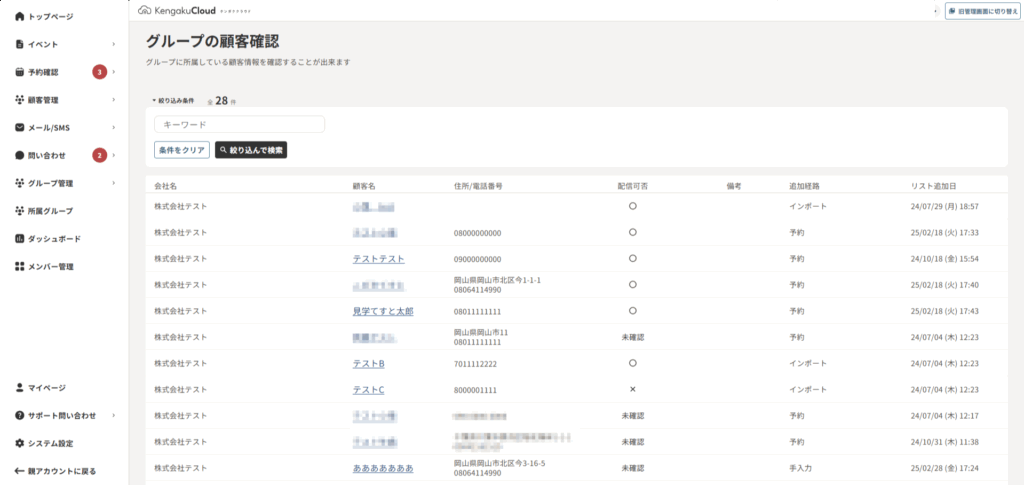
グループの顧客情報が確認できます。
1. [グループ管理]→[顧客確認]をクリックします。
2. グループの顧客が表示されます。
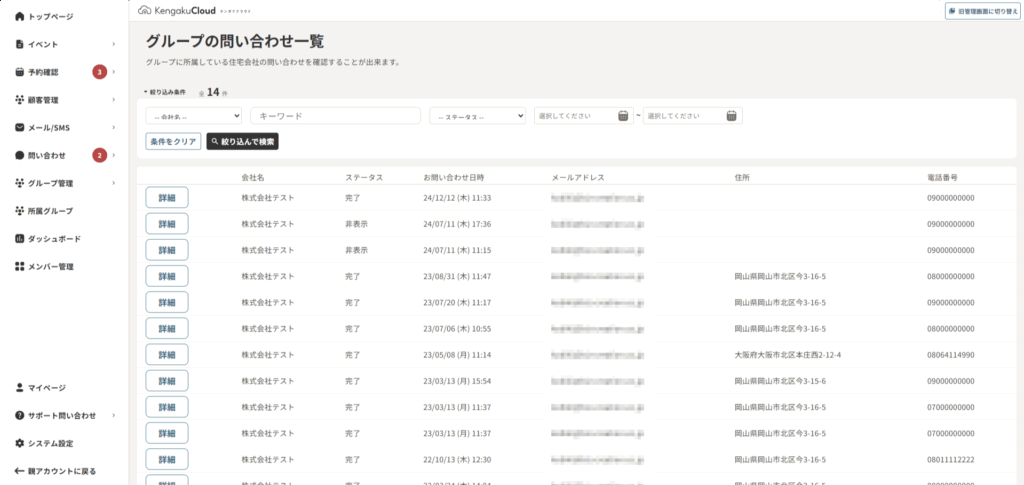
グループの問い合わせを確認する
親アカウントは、子アカウントの問い合わせを確認できます。
1. [グループ管理]→[問い合わせ確認]をクリックします。
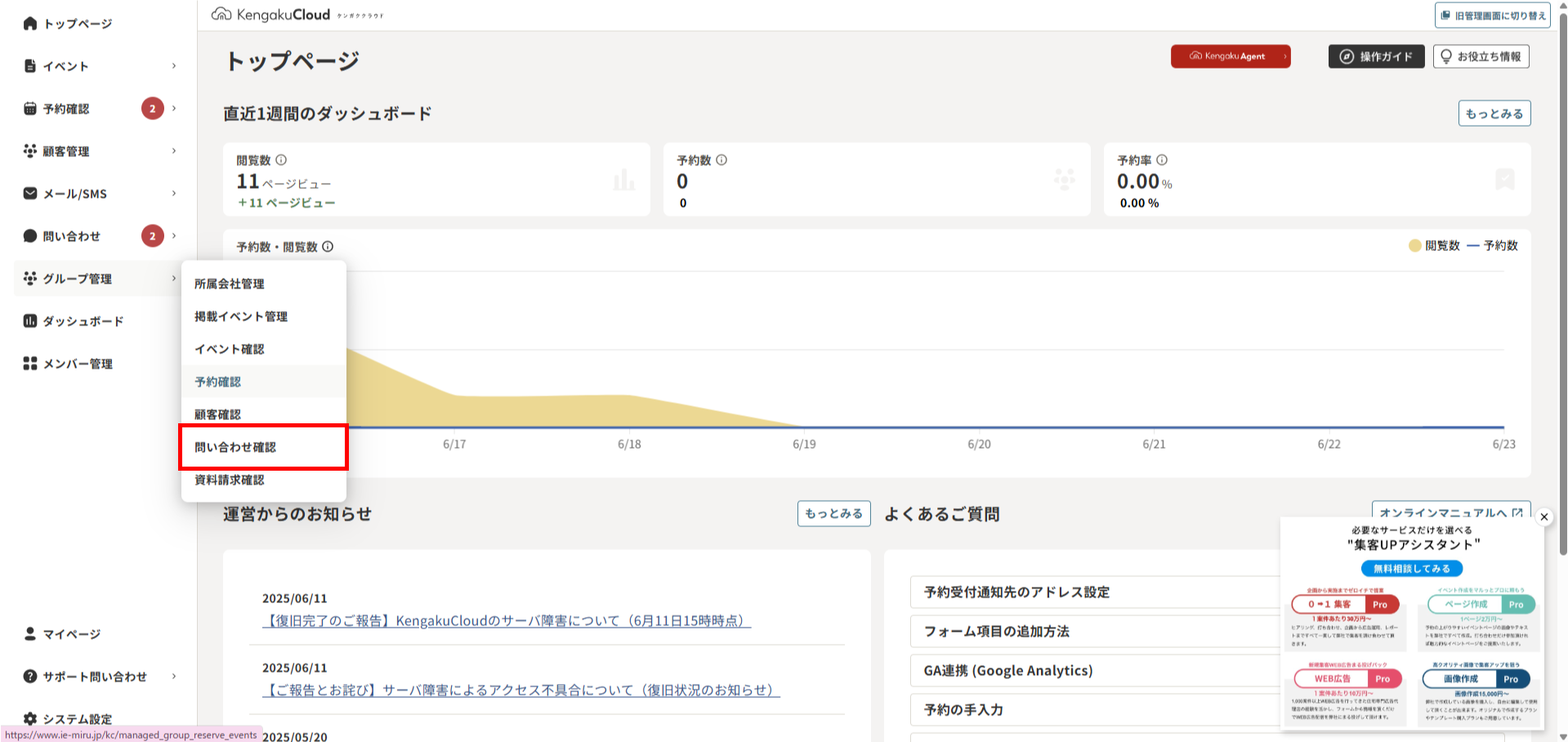
2. グループの問い合わせ一覧が表示されます。
グループの資料請求を確認する
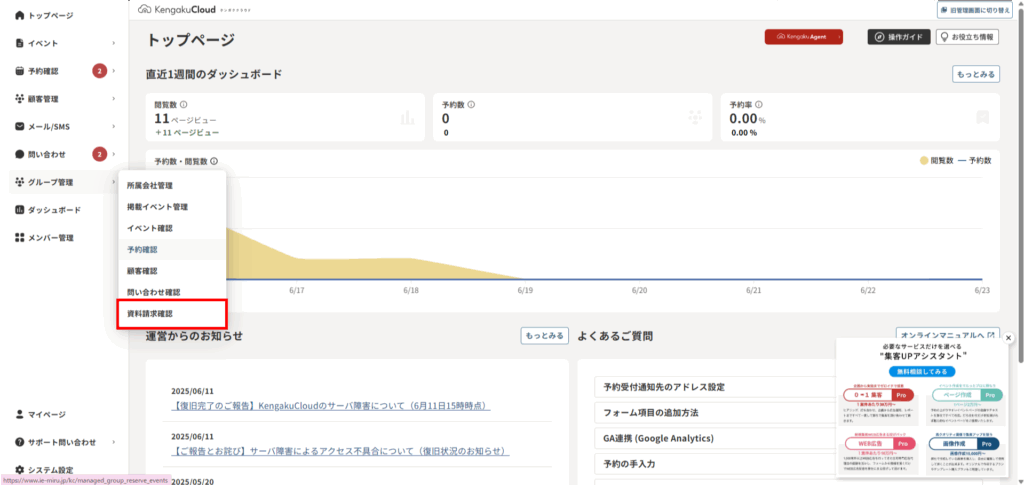
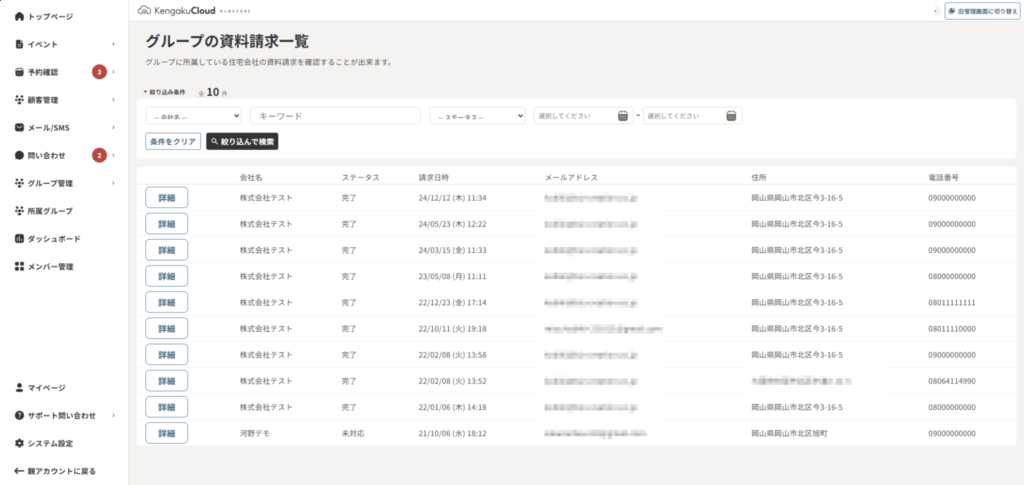
親アカウントは、子アカウントの資料請求一覧を確認できます。
1. [グループ管理]→[資料請求確認]をクリックします。
2. 資料請求の一覧が表示されます。
新規イベントの配布
親アカウントで作成したイベントを、子アカウントである所属会社に配布できます。
新規イベントを子アカウントに配布する
- 親アカウントで作成したイベントを、子アカウントである所属会社に配布できます。
- 親アカウントから子アカウントへコピーできる項目については、こちらをご覧ください。
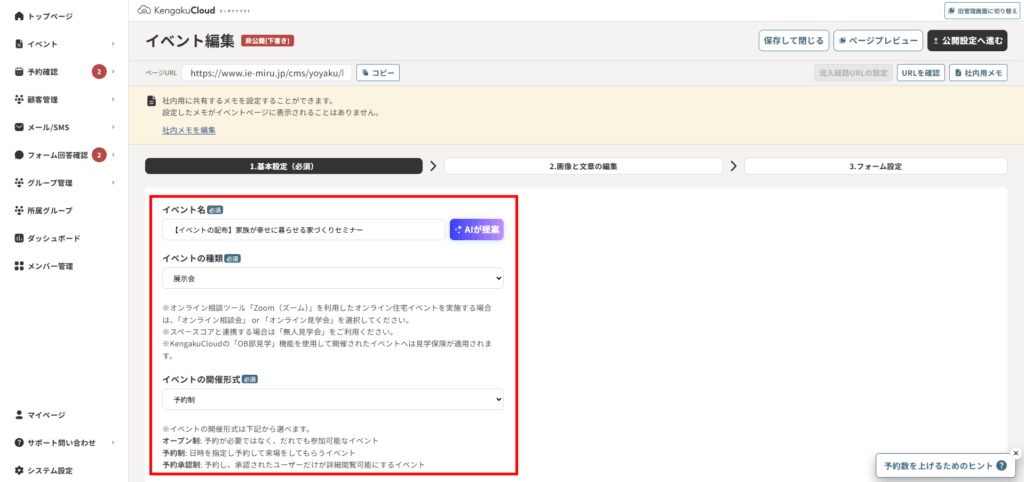
1. [イベント]→[自分で作成]をクリックします。
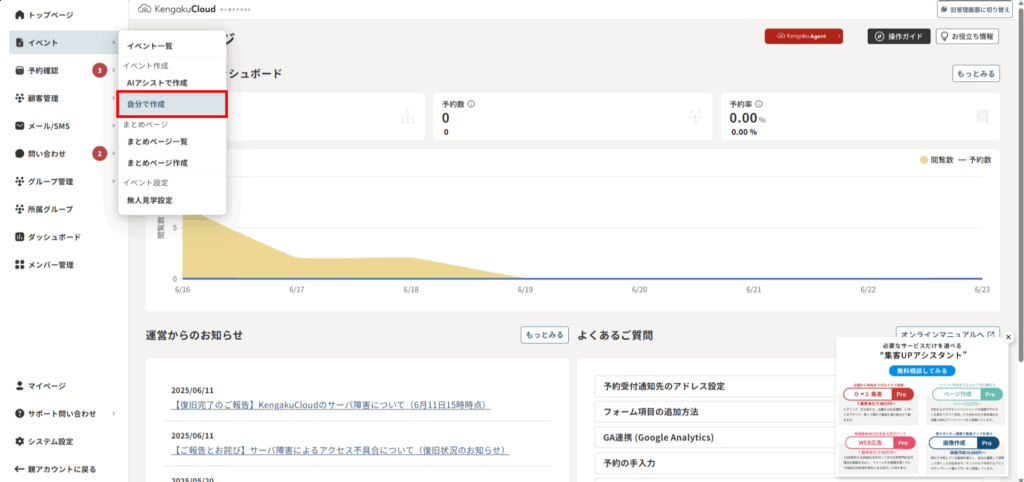
2. 新規イベントの内容を入力します。
- 子アカウントと共有したいイベントの内容を設定します。
- 共有が不要な項目については、未設定のままでかまいません。
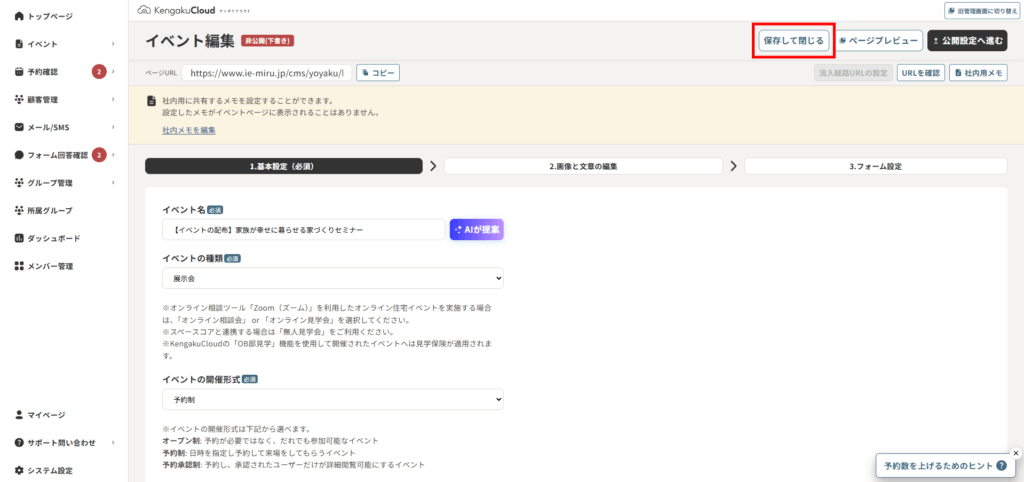
3. [保存して閉じる]をクリックします。
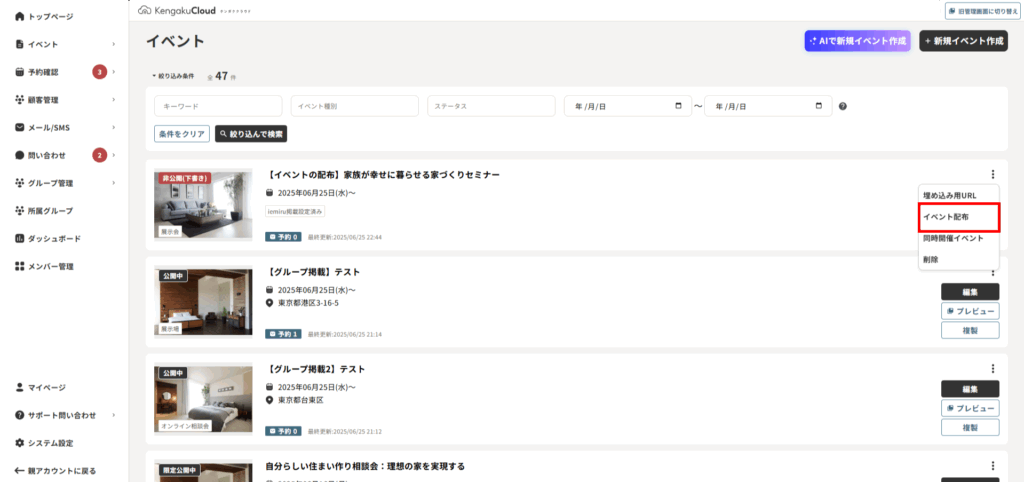
4. [イベント]→[イベント一覧]をクリックします。
5. 子アカウントに配布したいイベントの[イベント配布]をクリックします。
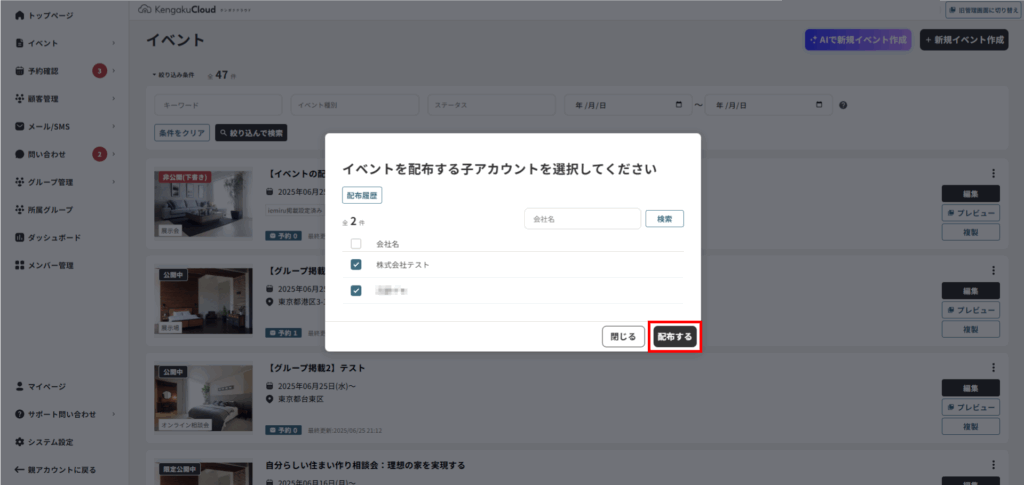
6. イベントを配布したい子アカウントにチェックを入れます。
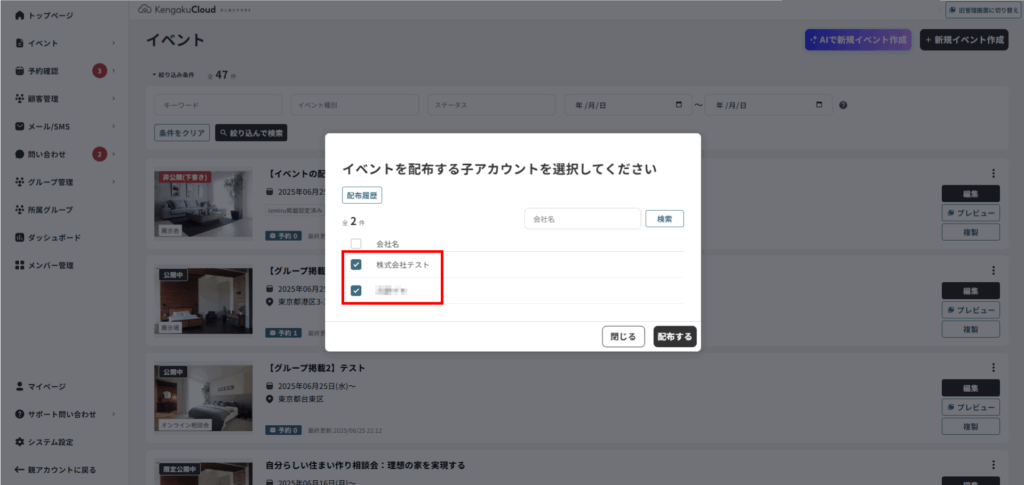
7. [配布する]をクリックします。
イベントが子アカウントに配布されました。
メール・SMSによる宣伝
イベント案内を、子アカウントである所属会社の顧客にメール・SMSで一斉送信できます。
イベント案内をグループの顧客にメールで送信する
- イベント案内を、グループの所属会社の顧客にメールで一斉送信できます。
- 詳しくは、こちらをご覧ください。
、開封率、クリック率が確認できます。
イベント案内をグループの顧客にSMSで送信する
- イベント案内を、子アカウントである所属会社の顧客にSMSで一斉送信できます。
- 詳しくは、こちらをご覧ください。
関連ページ