- Google Analytics 4(GA4)で利用されるUTMパラメータを付与したURLを発行します。
- URLをお使いいただくことで、Kengaku Cloudのダッシュボードにて、どの媒体(流入元)から顧客がアクセスしたのかを計測できます。
- 紙媒体やバナーにお使いいただける二次元コードも発行できます。
目次
UTMパラメータとは
- URLの末尾に追加して、どの媒体(参照元)から顧客が流入したか、またどの流入手段(種類)かを判別するための情報です。
- URLパラメータは通常「
?」から始まり、複数のパラメータを連結する場合は「&」で区切ります。
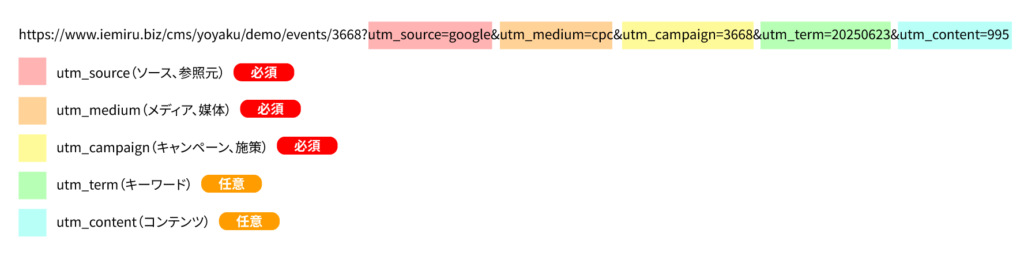
UTMパラメータの種類
utm_source(ソース、参照元)<必須>
Google、Facebook、Instagram、メール配信ツールなど、どこから流入したかを識別するためのパラメータです。
| utm_source(ソース、参照元) | パラメータ例 |
|---|---|
| Meta広告 | Meta |
| Google広告 | |
| チラシ(フライヤー) | flyer |
| メルマガ | mailmag |
| 通常のメール |
メモ
- 広告を出稿している場合は、正確な効果測定のためにutm_source(ソース、参照元)を必ず設定してください。
- 広告の場合は、媒体名(例:google、instagram)を設定します。
- 自然検索やSNSから流入する場合は、Facebook投稿、Instagram投稿、LINE投稿など、わかりやすい名称をつけることををおすすめします。
- メール配信の場合は、配信種別(例:mailmag、mail)を設定します。
- チラシなどのオフライン施策の場合は、flyer、dmなど、わかりやすい名称をつけることををおすすめします。
utm_medium(メディア、媒体)<必須>
- 広告・メール・SNS・二次元コードなど、どの手段(媒体)でユーザーがサイトに訪れたかを識別するためのパラメータです。
- Googleアナリティクスと同様、媒体名は英小文字・シンプルにするのがおすすめです。
| utm_medium(メディア) | パラメータ例 |
|---|---|
| 自然検索 | organic |
| クリック課金型広告 | cpc |
| ディスプレイ広告 | display |
| SNS | social |
| メール | |
| 二次元コード | qr |
メモ
- Google、Facebook、Instagramからの流入が、自然検索なのか有料検索広告なのかを正しく判別するため、適切なパラメータを設定してください。
- 正しく分類されるよう、Googleが推奨する標準的な記述(例:cpc、organicなど)を使用することをおすすめします。
utm_campaign(キャンペーン、施策)<必須>
セール名やキャンペーン名など、どの施策による流入かを識別するためのパラメータです。
| utm_campaign(キャンペーン) | パラメータ例 |
|---|---|
| 春のキャンペーン広告 | spring_fair_2025 |
| 4月号メルマガ | mailmag_202504 |
| 4月店頭チラシ | flyer_202504 |
メモ
- 広告施策ごと、出稿している広告の種類ごとに設定することをおすすめします。
- 命名ルールは「年月+内容」の形式を使用すると、分析や管理がしやすくなります。
utm_term(キーワード)<任意>
主にリスティング広告で使用し、ユーザーが検索したキーワードを識別するためのパラメータです。
| utm_term(キーワード)例 | パラメータ例 |
|---|---|
| 見学会 岡山 | 見学会+岡山 |
| 平屋 デザイン | 平屋+デザイン |
メモ
- 広告で出稿した「キーワード」を設定すると、成果を確認しやすくなります。
utm_content(コンテンツ)<任意>
同一キャンペーン内での広告文・画像・ボタンなどの違いを識別し、A/Bテストや効果比較に使うパラメータです。
| utm_content(コンテンツ)例 | パラメータ例 |
|---|---|
| バナーA | banner_a |
| バナーB | banner_b |
利用可能な媒体
- Kengaku Cloudで、デフォルトでお使いになれるパラメータは次のとおりです。
- パラメータは自動的に生成されますが、カスタマイズすることもできます。
| 媒体名 | パラメータ |
|---|---|
| Facebook投稿 | utm_source=google&utm_medium=cpc |
| LINE公式アカウント メッセージ配信 | utm_source=line_official&utm_medium=messaging |
| Google検索広告(リスティング広告) | utm_source=google&utm_medium=cpc |
| Googleディスプレイネットワーク | utm_source=google&utm_medium=display |
| Facebook広告 | utm_source=facebook&utm_medium=cpc |
| Instagram広告 | utm_source=instagram&utm_medium=cpc |
| Yahoo!検索広告 | utm_source=yahoo&utm_medium=cpc |
| Yahoo!ディスプレイ広告 | utm_source=yahoo&utm_medium=display |
| LINE広告 | utm_source=line&utm_medium=cpc |
| メールマガジン配信/メール配信 | utm_source=email&utm_medium=newsletter |
| 二次元コード | utm_source=qrcode&utm_medium=offline |
流入経路URLを設定する
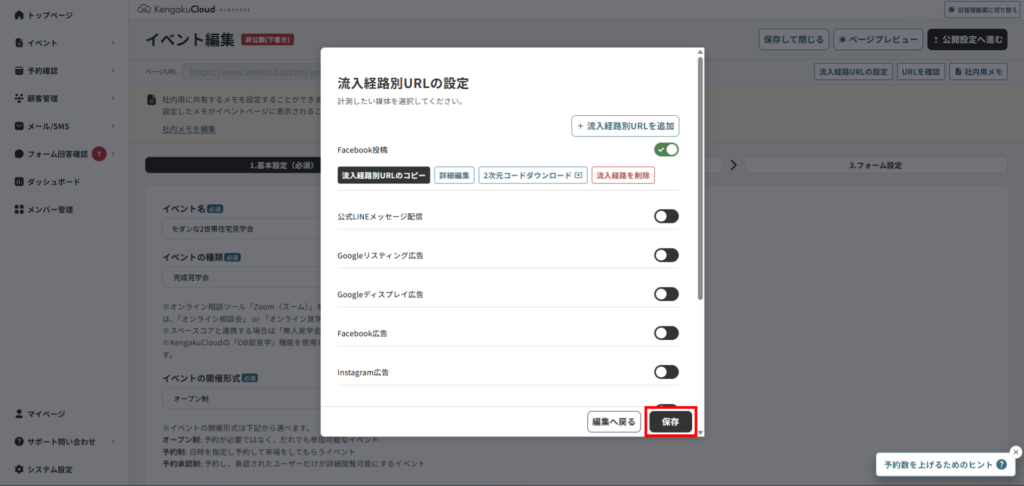
1. [イベント編集]→[流入経路別URLの設定]をクリックします。
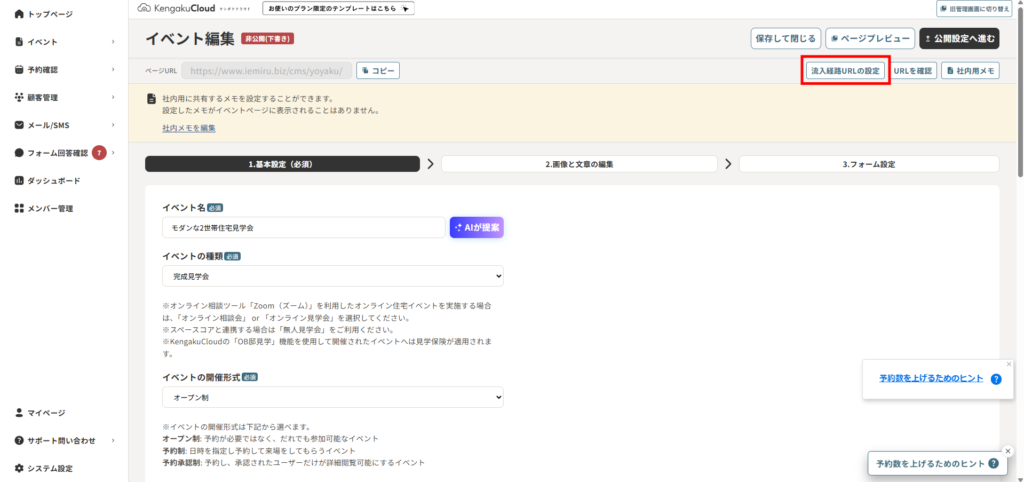
2. 例として、[Facebook投稿]のトグルをONにします。
流入経路別URLが有効になりました。
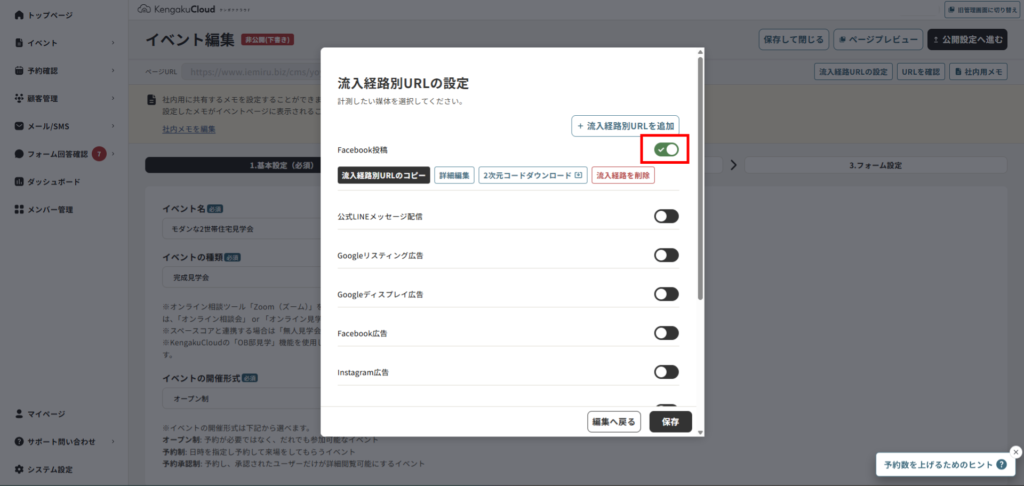
3. [流入経路別URLのコピー]をクリックします。
- URLがコピーされました。
- URLを、Facebook投稿内に貼り付けます。
- URLをクリックした顧客が、Kengaku Cloudのイベントページにアクセスした場合、Kengaku Cloudのダッシュボードで「Facebook投稿」と表示され、流入経路が確認できます。
- このURL経由で、アクセスした顧客数、フォーム流入数、予約数、予約率が、ダッシュボードで確認できます。
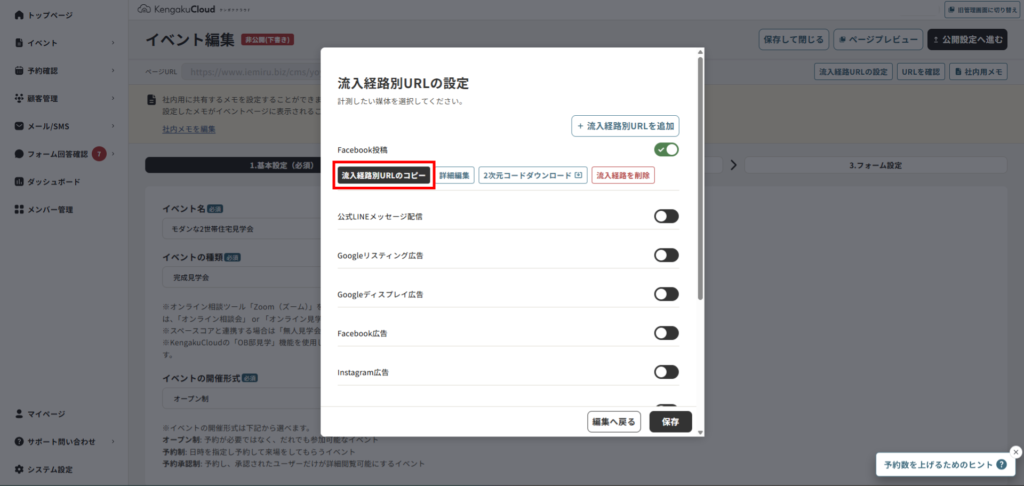
4. 保存をクリックします。
設定が保存されました。
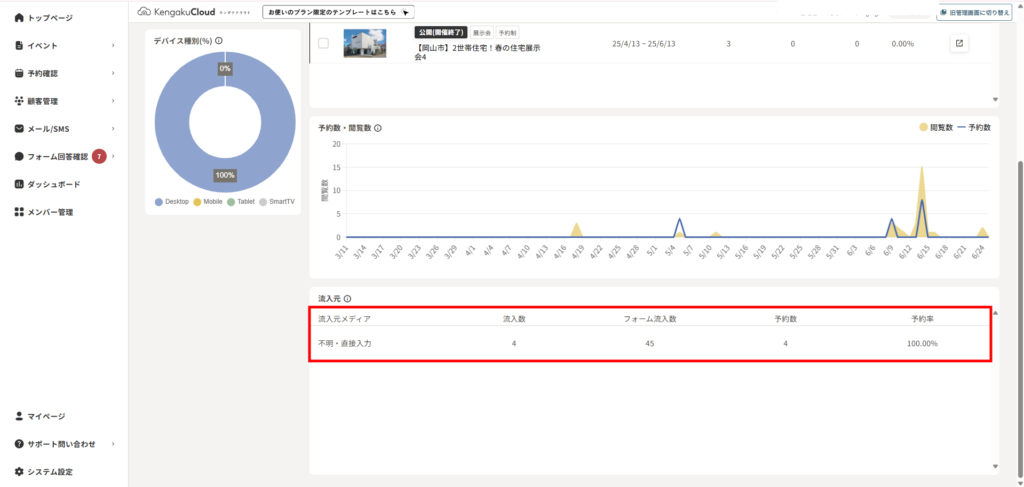
5. ダッシュボードをクリックすると、流入元メディアに「Facebook投稿」と表示されます。
流入数・フォーム流入数、予約数、予約率が表示されます。
URLを編集する
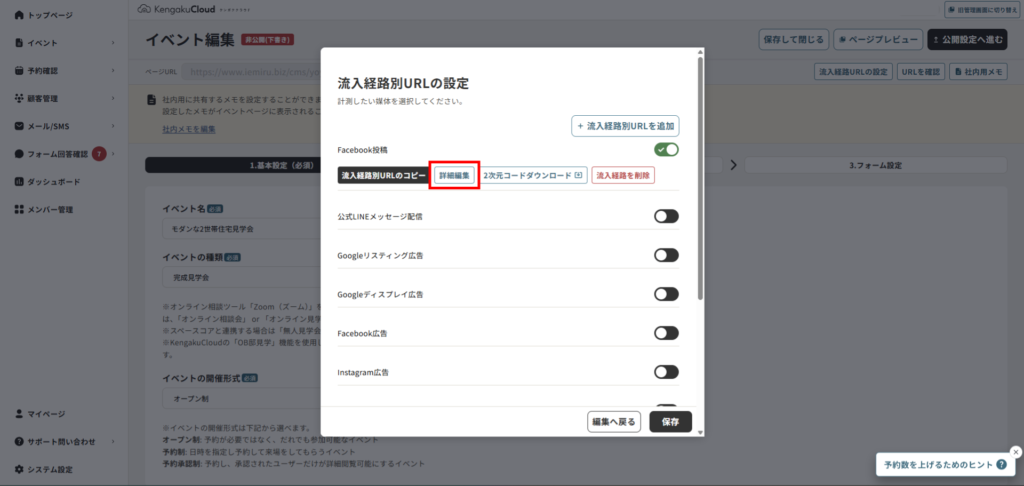
パラメータを編集してURLを変更することができます。
1. [詳細編集]をクリックします。
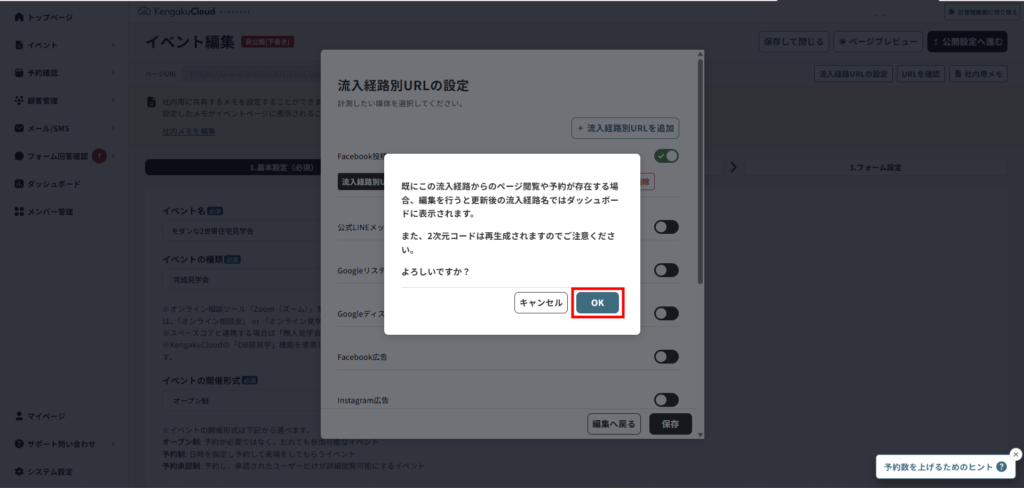
2. 「既にこの流入経路からのページ閲覧や予約が存在する場合、編集を行うと更新後の流入経路名ではダッシュボードに表示されます。また、2次元コードは再生成されますのでご注意ください。」と表示されます。問題がない場合は、[OK]をクリックします。
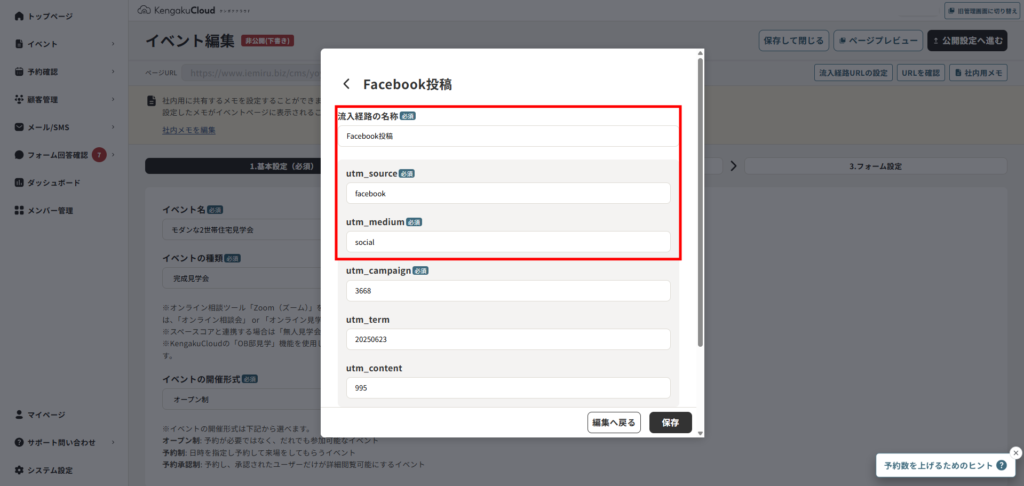
3. 流入経路の名称、utm_source、utm_mediumを、必要に応じて編集します。
これらの項目は必須です。
| 設定項目 | パラメータ例 |
|---|---|
| 流入経路の名称(ダッシュボードの「流入元メディア」に表示されます) | |
| utm_source | |
| utm_medium | social |
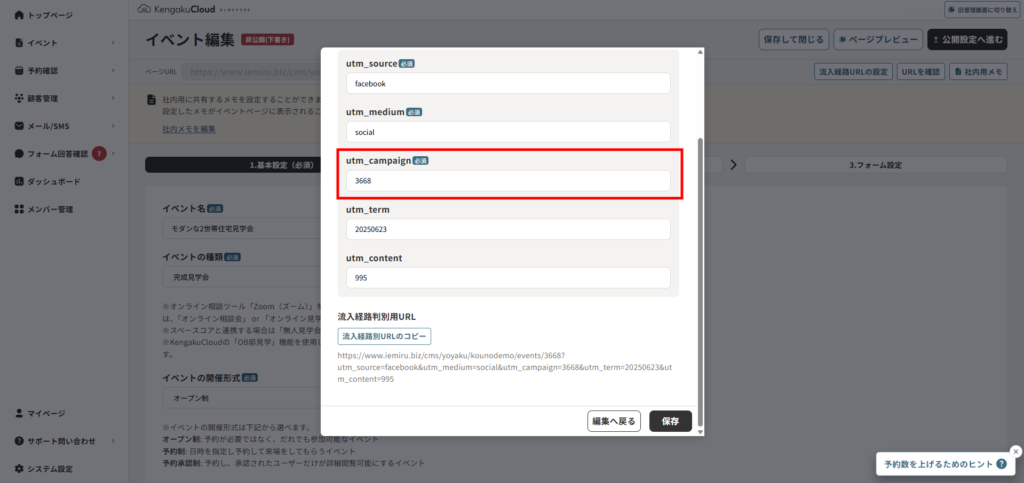
4. utm_campaign(キャンペーン)には、識別しやすいキャンペーン名を付けることができます。
この項目は必須です。
| utm_campaign(キャンペーン) | パラメータ例 |
|---|---|
| 春のキャンペーン広告 | spring_fair_2025 |
| 4月号メルマガ | mailmag_202504 |
| 4月店頭チラシ | flyer_202504 |
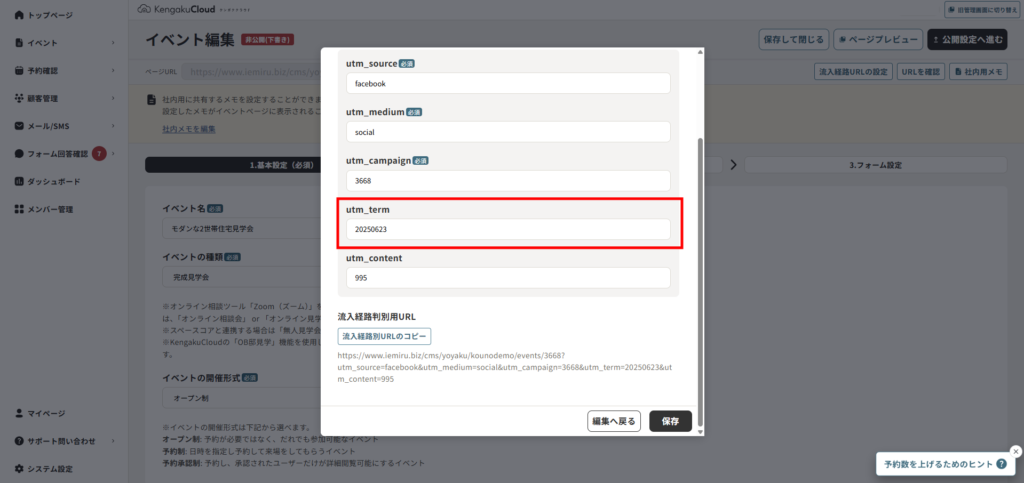
5. utm_term(キーワード)について、広告で出稿した検索キーワードなどを設定できます。
この項目は任意です。
| utm_term(キーワード)例 | パラメータ例 |
|---|---|
| 見学会 岡山 | 見学会+岡山 |
| 平屋 デザイン | 平屋+デザイン |
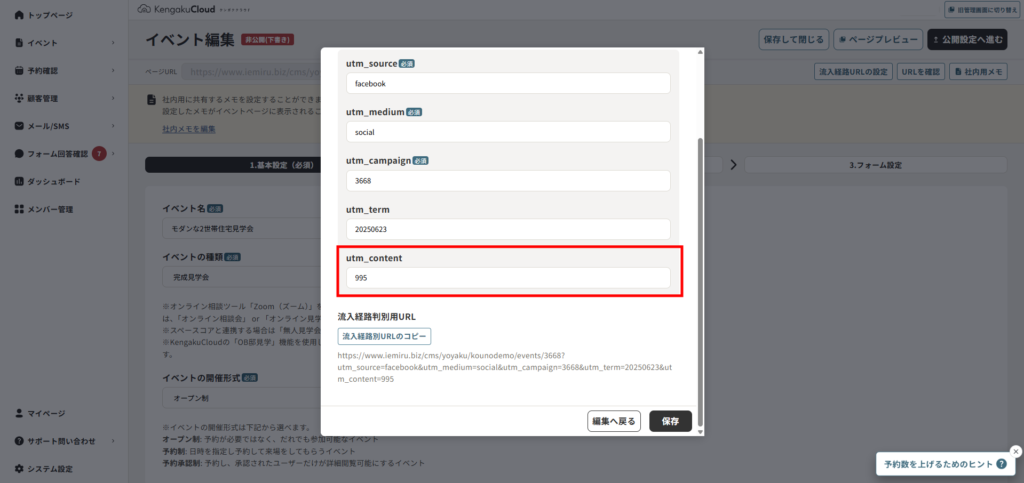
6. utm_content(コンテンツ)について、A/Bテストなどで使うバナー名などを設定できます。
この項目は任意です。
| utm_content(コンテンツ)例 | パラメータ例 |
|---|---|
| バナーA | banner_a |
| バナーB | banner_b |
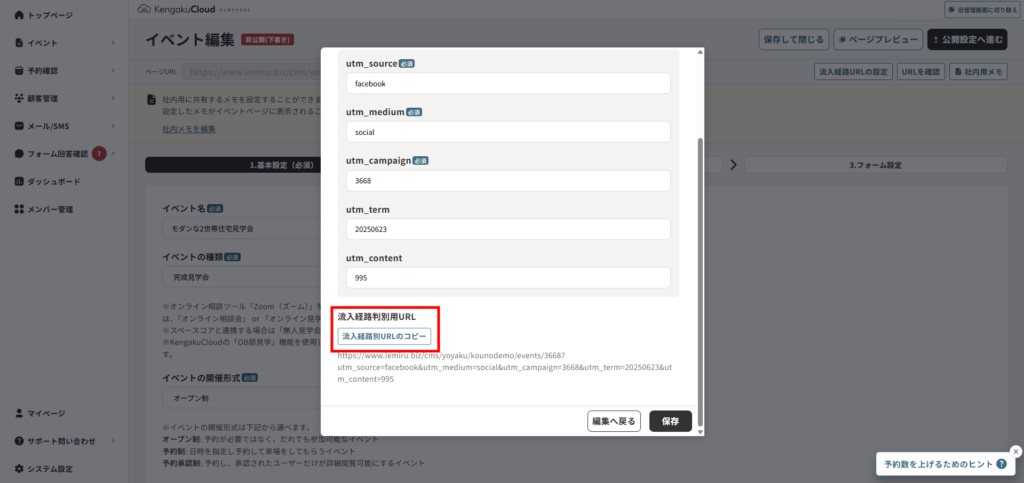
7. 流入経路判別用URLの[流入経路判別用URLのコピー]をクリックします。
- 設定したURLがコピーされました。
- 流入元の媒体(Facebook投稿など)に貼り付けて使用します。
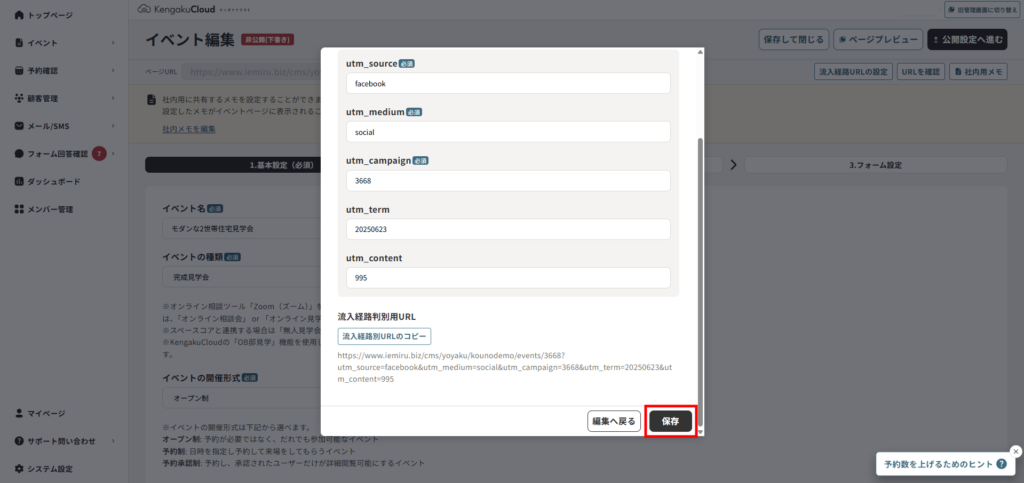
8. 保存をクリックします。
設定が保存されました。
二次元コードを設定する
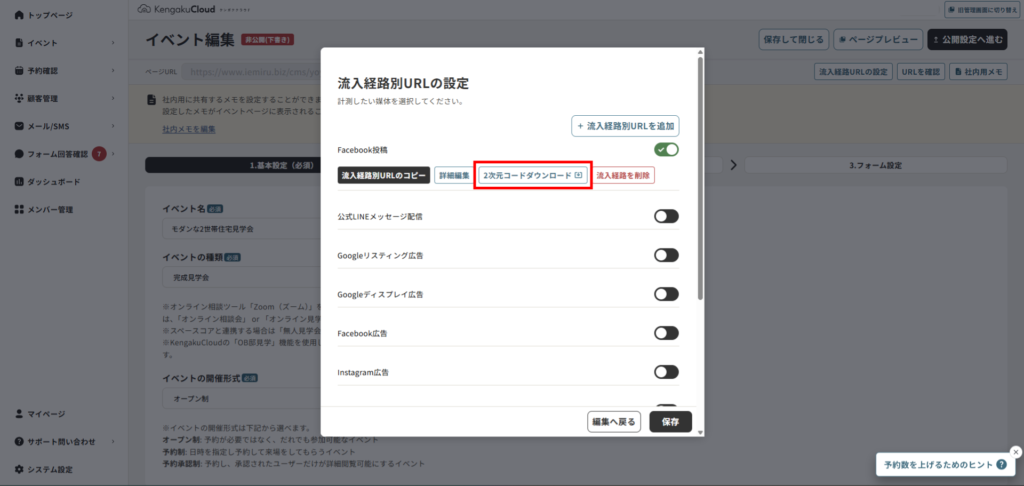
二次元コードを生成して、紙媒体やバナーなどにお使いいただけます。
1. [二次元コードダウンロード]をクリックすると、PNG形式の二次元コードがダウンロードできます。
- 紙媒体やバナーなどに貼り付けてお使いください。
- 二次元コードをスキャンしてKengaku Cloudのイベントページにアクセスした顧客数などがダッシュボードで確認できます。
2. 保存をクリックします。
設定が保存されました。
流入経路別URLを追加する
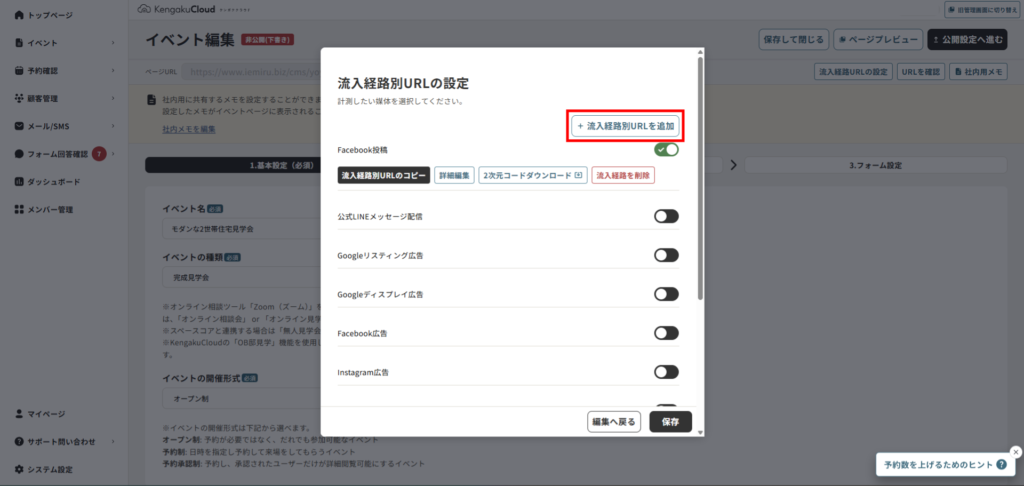
- 流入経路が一覧にない場合は、追加することができます。
- ここでは例として、LinkedInでエンジニアを募集する広告のURLを追加します。
1. [流入経路別URLを追加]をクリックします。
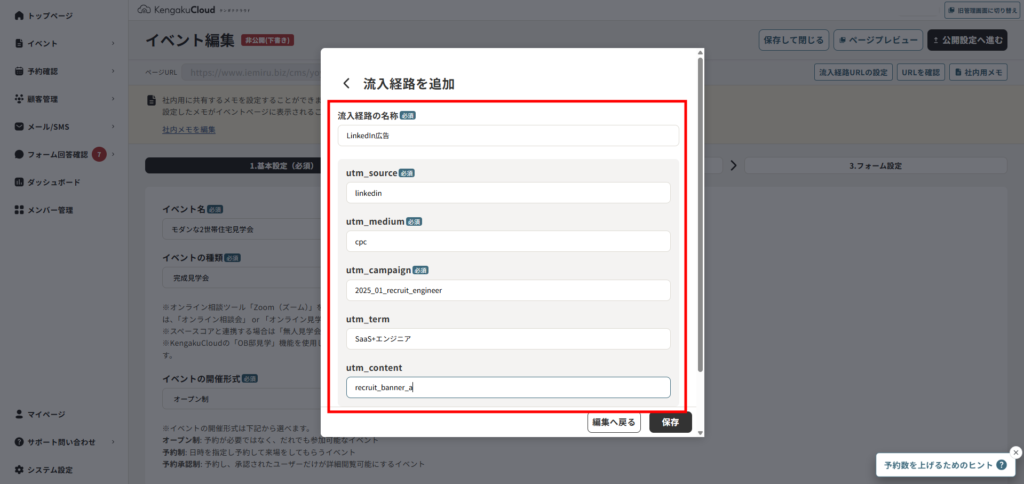
2. 流入経路の設定を行います。
例として次のように設定しました。
| 設定項目 | パラメータ例 |
|---|---|
| 流入経路の名称 | LinkedIn広告 |
| utm_source | |
| utm_medium | cpc |
| utm_campaign | 2025_01_recruit_engineer |
| utm_term | SaaS+エンジニア |
| utm_content | 流入経路判別用URL |
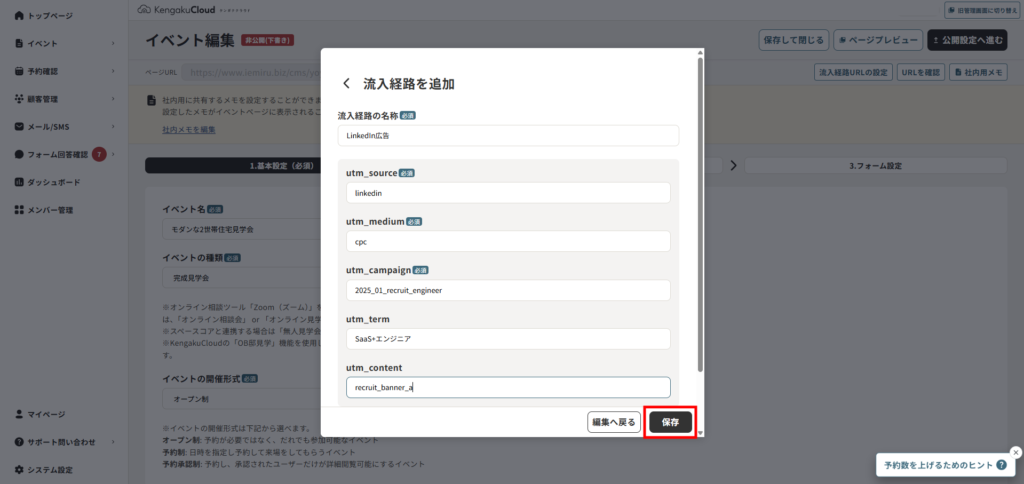
3. [保存]をクリックします。
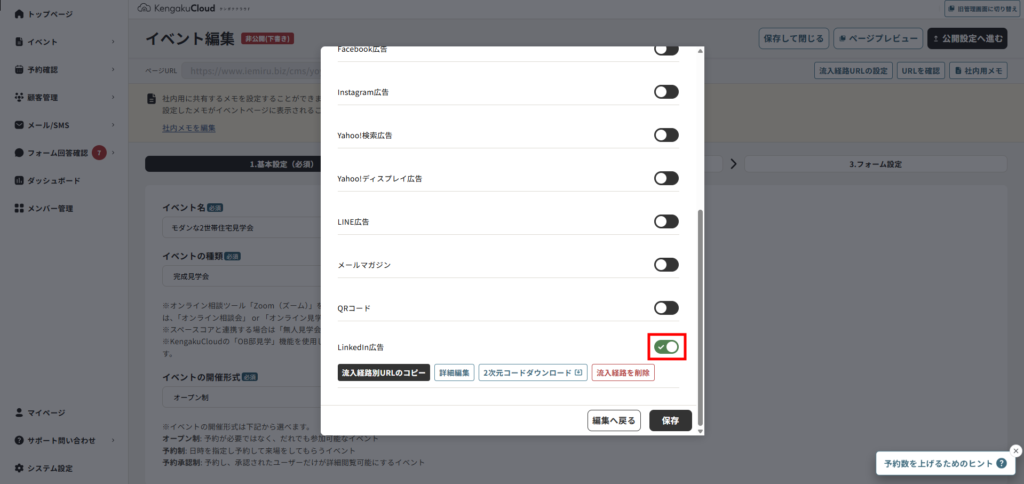
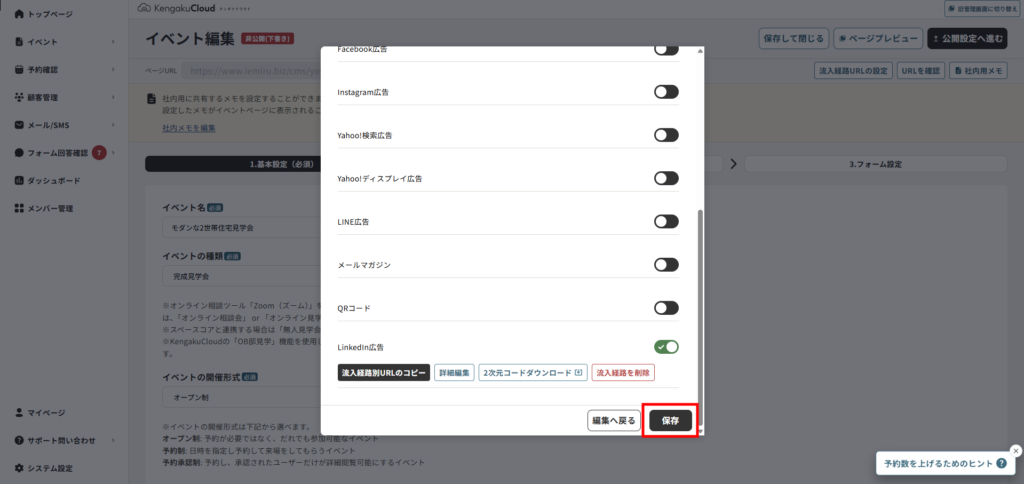
4. トグルをONにします。
流入経路別URLが有効になりました。
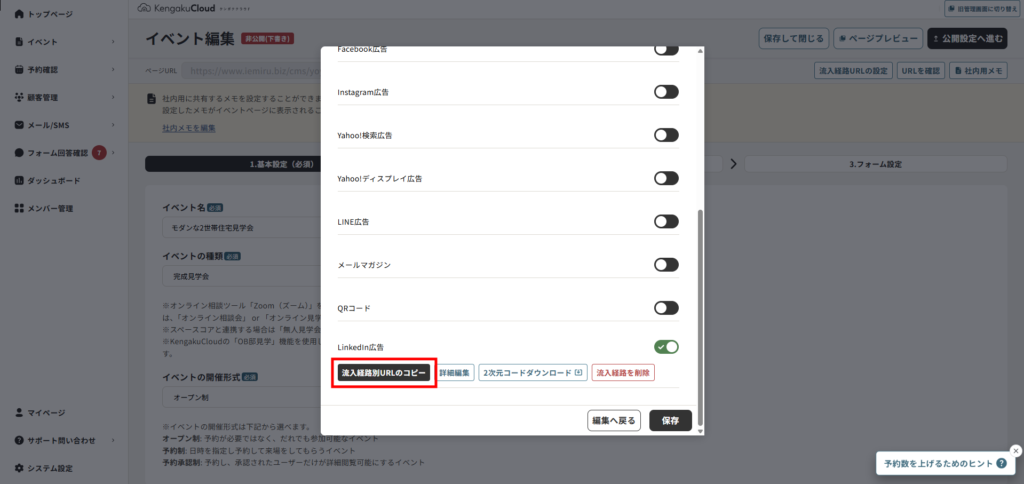
5. [流入経路別URLのコピー]をクリックします。
- URLがコピーされました。
- URLを、LinkedIn広告内に貼り付けます。
- URLをクリックした顧客が、Kengaku Cloudのイベントページにアクセスした場合、Kengaku Cloudのダッシュボードで「LinkedIn広告」と表示され、流入経路が確認できます。
- このURL経由で、アクセスした顧客数、フォーム流入数、予約数、予約率が、ダッシュボードで確認できます。
6. 保存をクリックします。
設定が保存されました。
関連ページ