- イベントの予約状況をカレンダーで確認します。
- 予約承認制のイベントの場合は、こちらの画面で承認を行います。
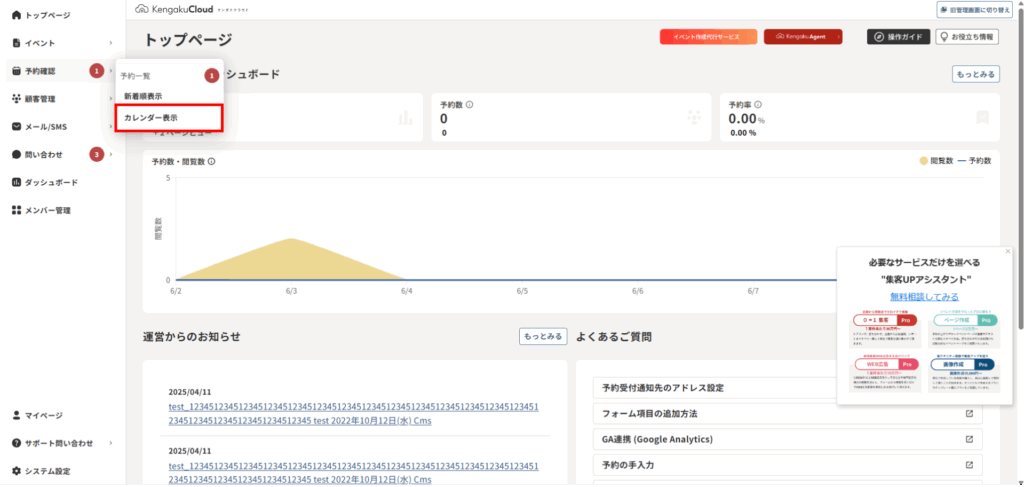
1. [予約確認]→[カレンダー表示]をクリックします。
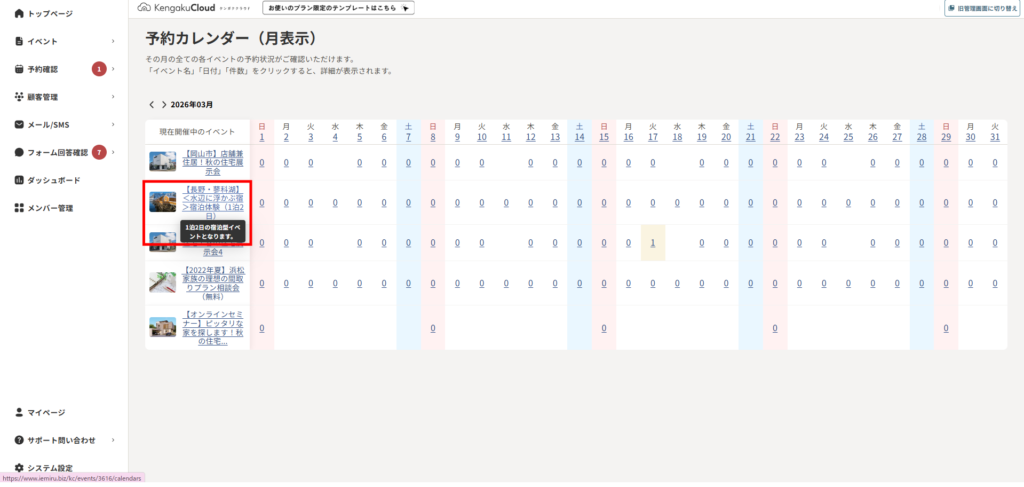
2. イベント名にマウスカーソルを合わせると、イベント編集ページで登録した「社内用備考欄」の内容がツールチップで表示されます。
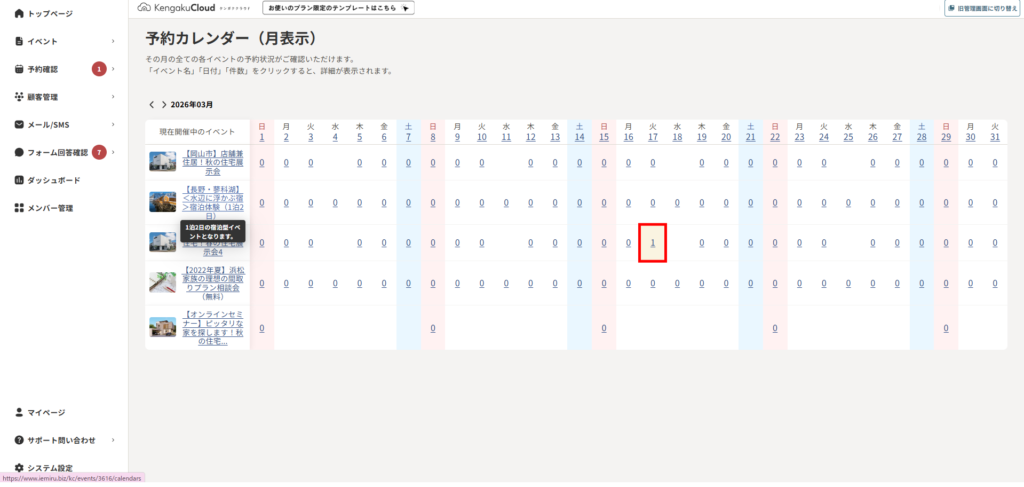
3. 予約が入った日に数字が表示されますので、クリックします。
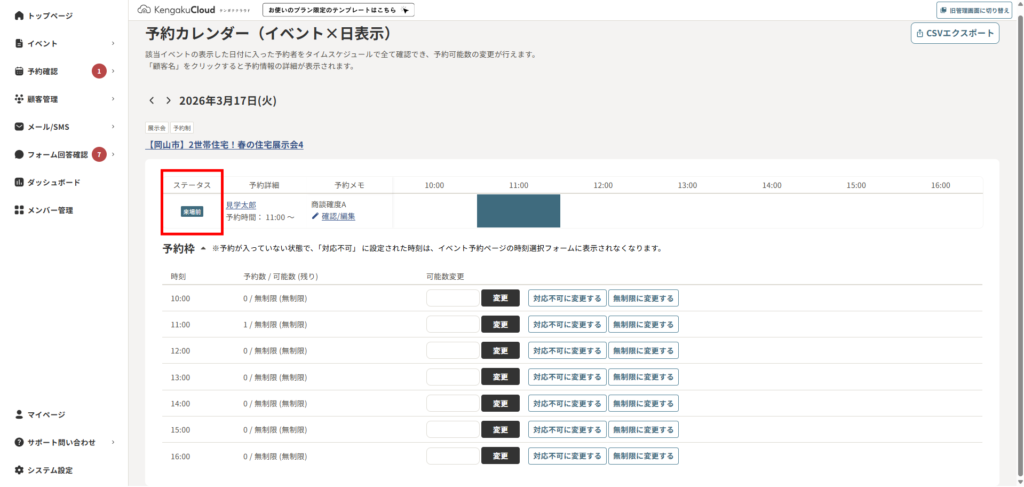
4. 予約のステータスが表示されます。
イベント実施前のため「来場前」と表示されています。
5. 顧客名をクリックします。
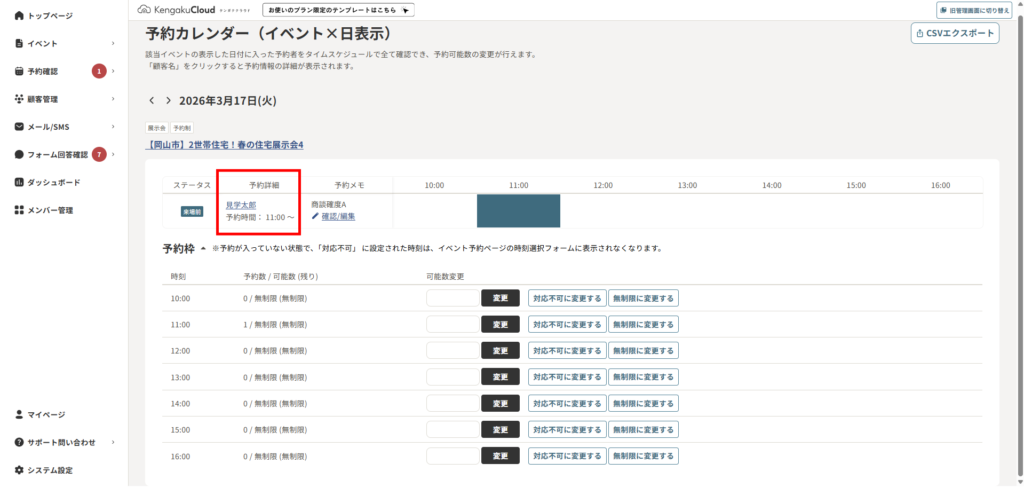
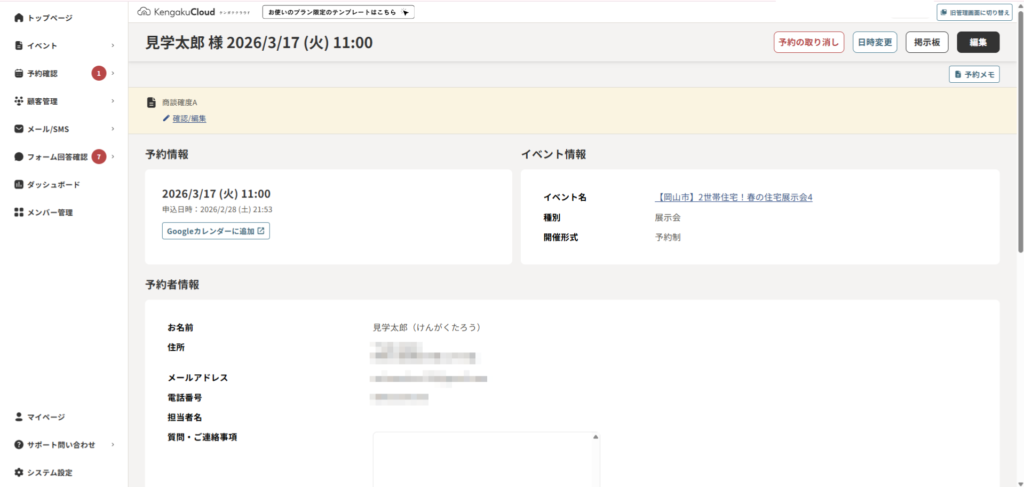
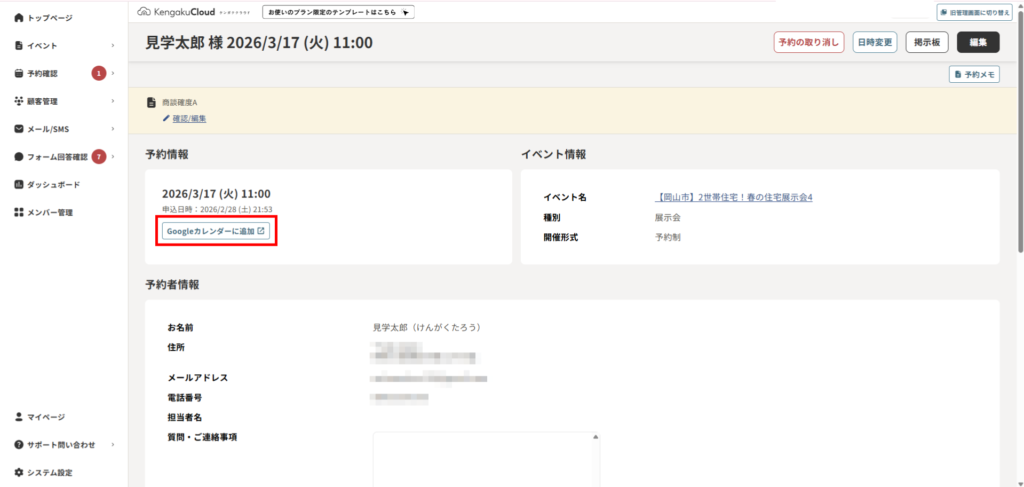
7. [Googleカレンダーに追加]を押すと、ログイン中のGoogleカレンダーに予定を追加できます。
左下の[戻る]をクリックすると、予約カレンダーに戻ります。
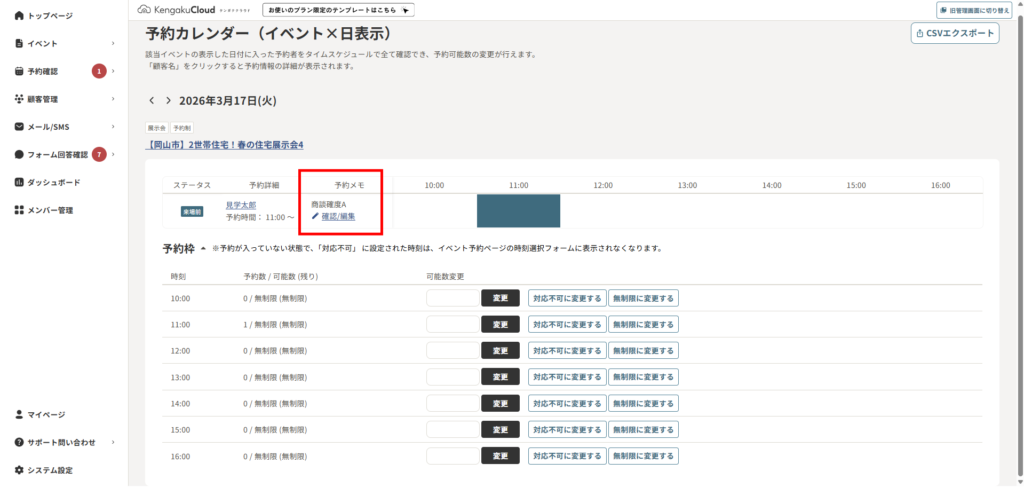
8. 予約メモの[確認/編集]をクリックすると予約メモが編集できます。
予約メモの編集の仕方はこちらをご覧ください。
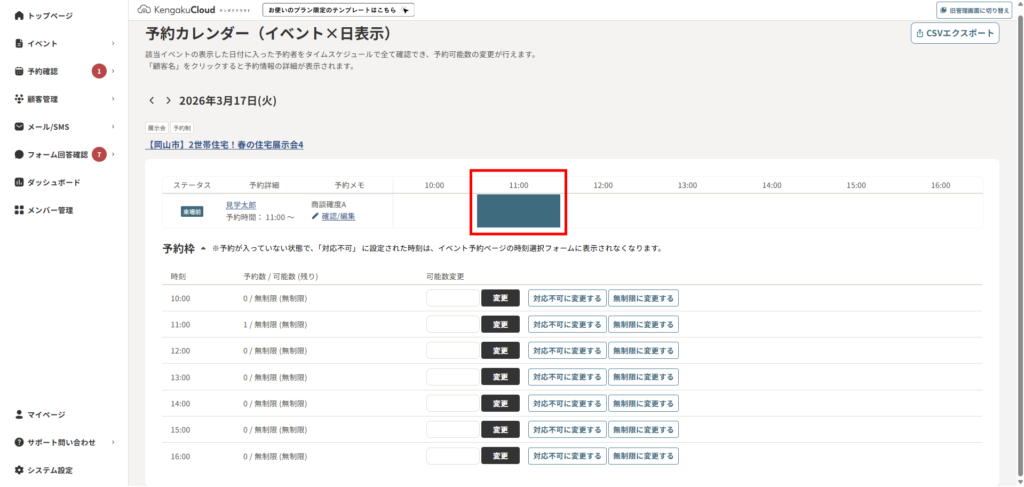
9. 予約時間が表示されます。
- 予約時間は緑色で表示されます。例えば、15分ごとの予約枠で、1回の所要時間が30分の場合は、2つの枠が緑色で表示されます。
- 時間帯ごとの対応可能数を変更する場合は、こちらをご覧ください。
- 対応不可の時間帯を設定・解除する場合は、こちらをご覧ください。
- イベント開催日の予約をCSVでダウンロードする場合は、こちらをご覧ください。
関連ページ