イベントの開催日を変更します。
開催日を修正する
開催日の追加・削除や、開催時間の修正ができます。
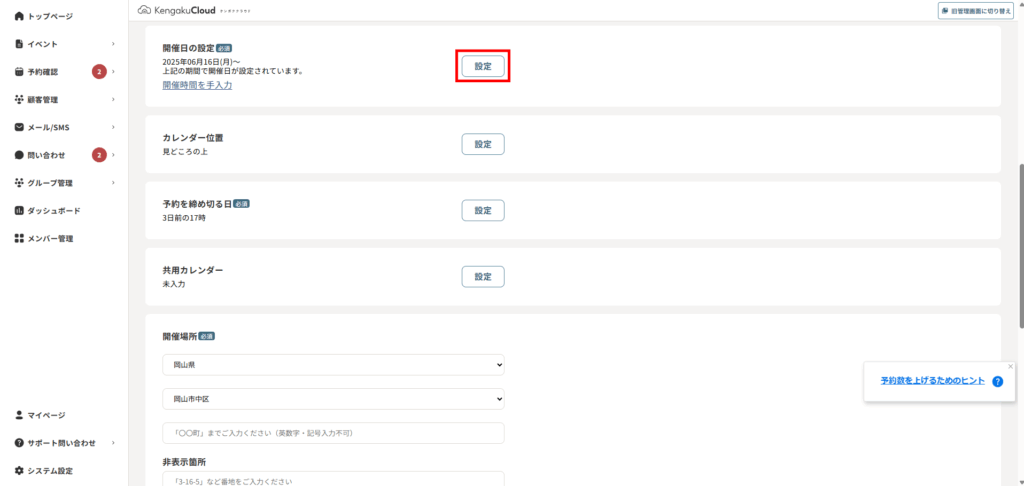
1. イベント編集ページで、[開催日の設定]→[設定]をクリックします。
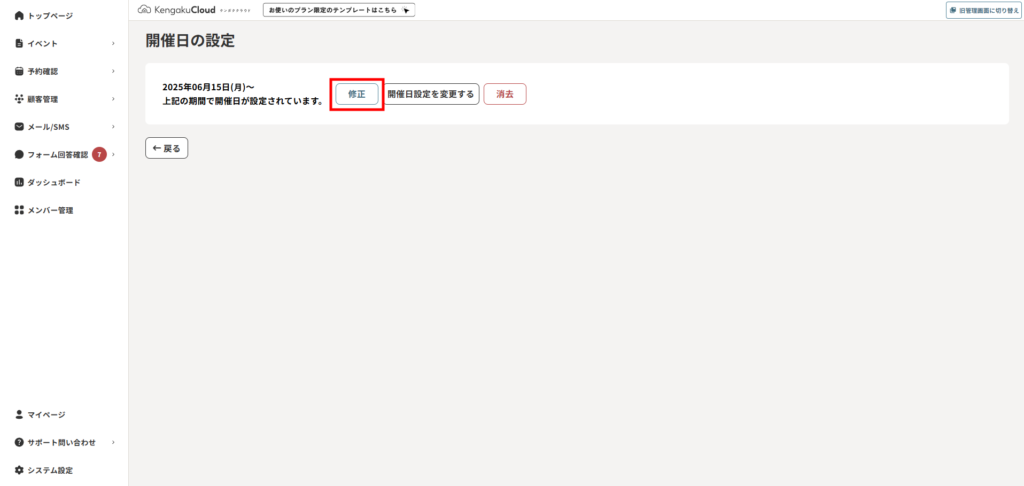
2. [修正する]をクリックします。
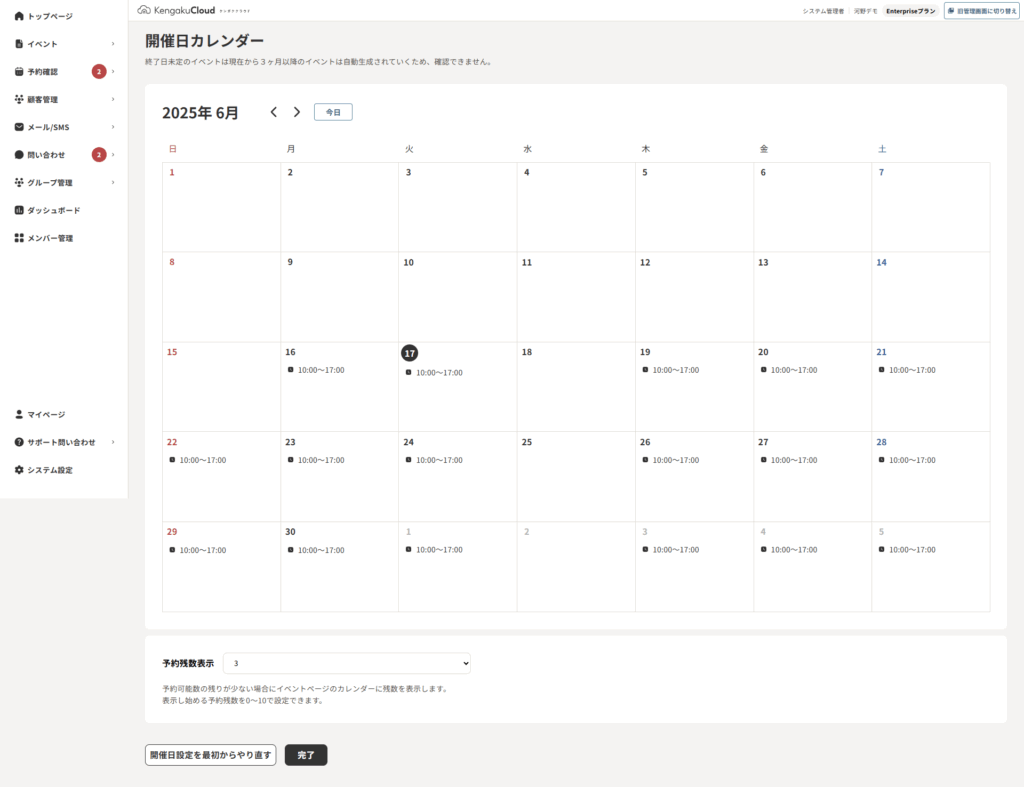
3. 必要に応じて、修正します。
詳しい設定方法は、こちらをご覧ください。
| 開催日を追加する | 追加したい日付をマウスオーバーして、[開催日を設定]をクリックします。 |
| 開催時間を変更する | 時間帯をクリックします。 |
| 開催日を消去する | 消去したい日付をマウスオーバーして、ゴミ箱マークをクリックします。 |
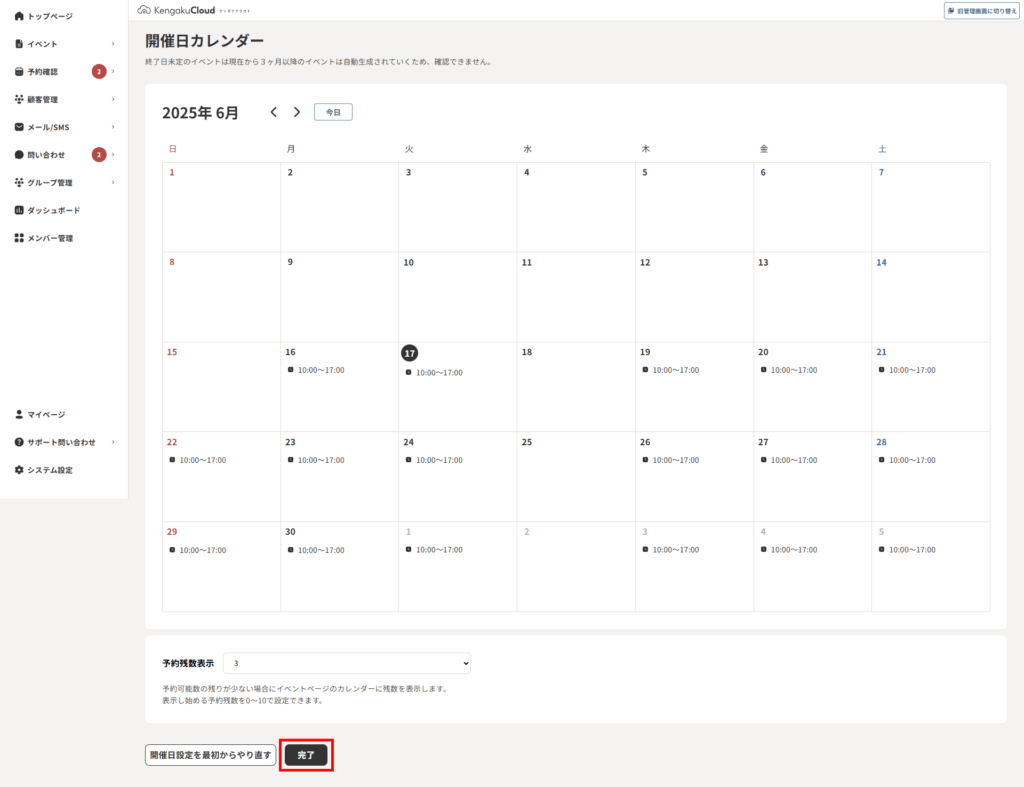
4. [完了]をクリックします。
開催日が修正されました。
開催日設定を変更する
開催期間や全体的な設定を変更できます。
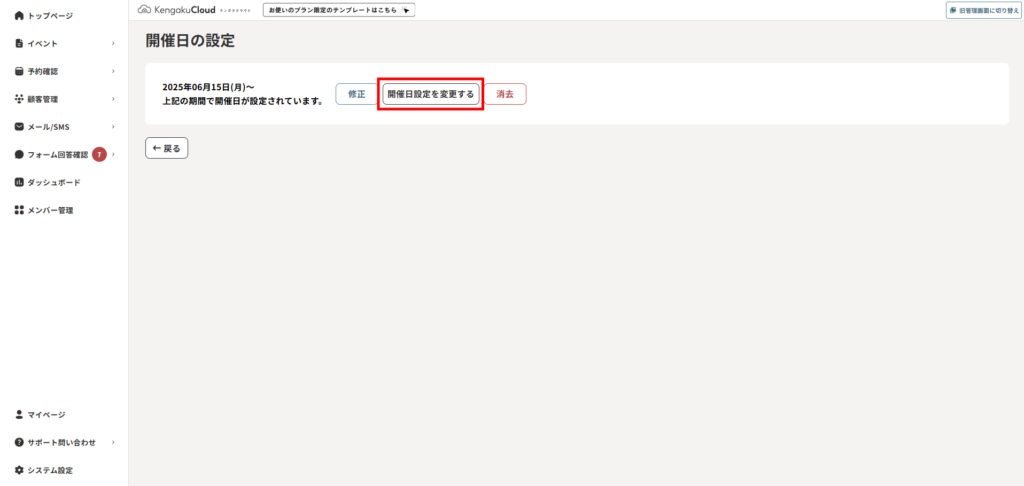
1. [開催日設定を変更する]をクリックします。
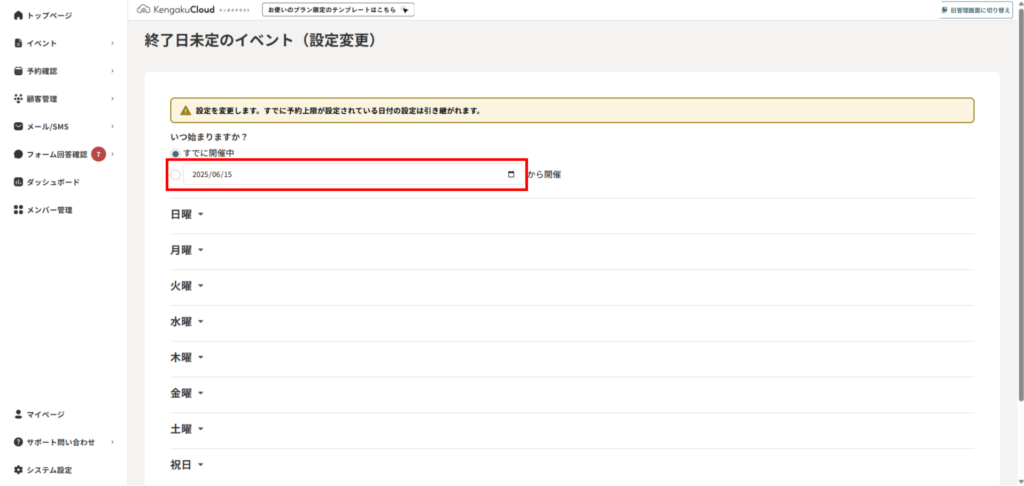
2. イベントの開催開始日を変更するには、新たな開始日を入力します。
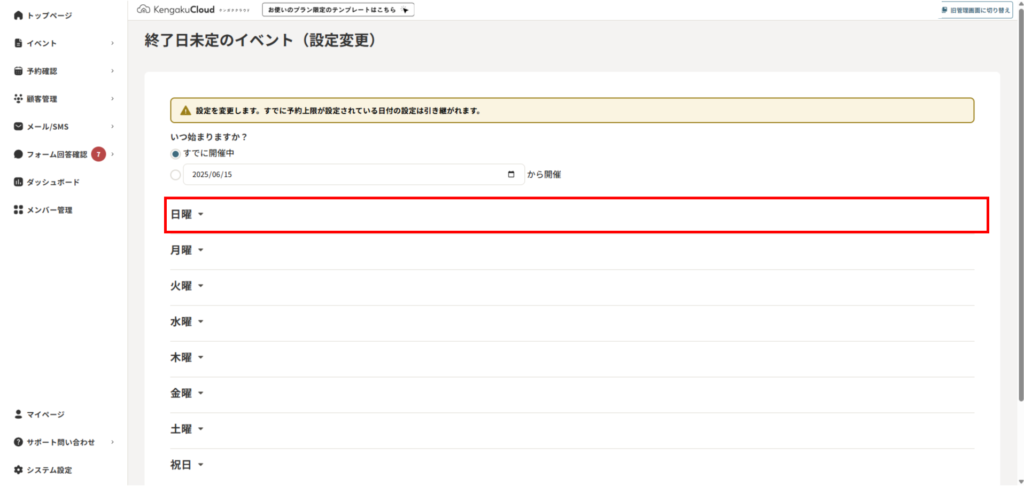
3. 変更したい曜日をクリックします。
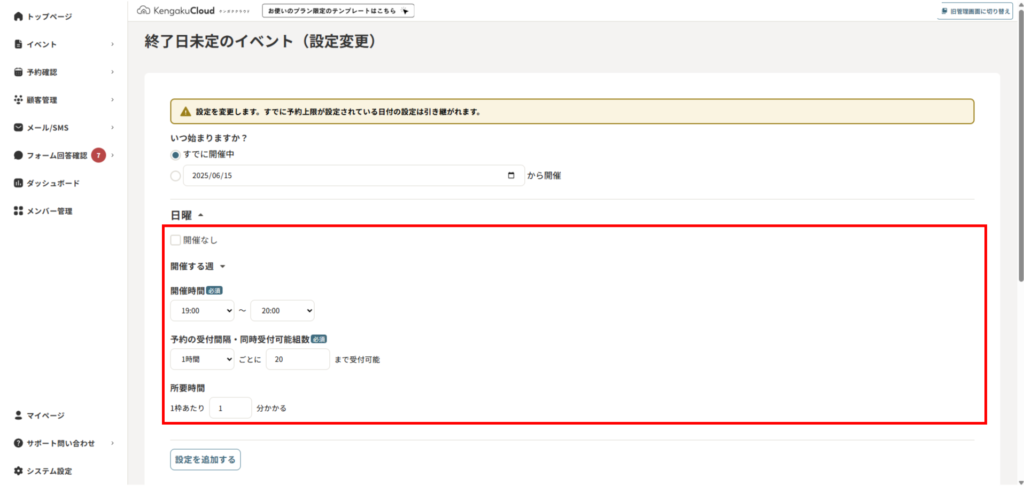
4. 設定を変更します。
詳しい設定方法は、こちらをご覧ください。
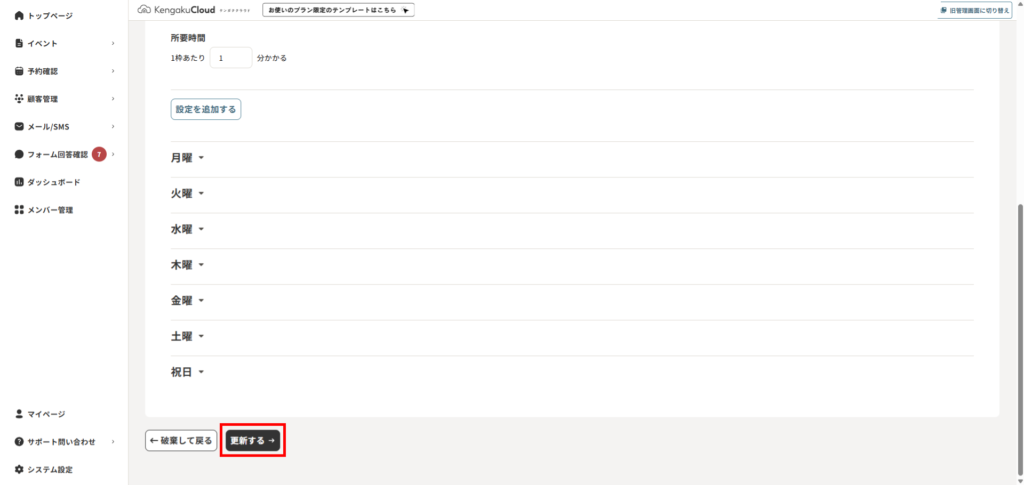
5. 設定が完了したら、[更新する→]をクリックします。
期間を延長する
- イベント開催期間を延長できます。
- 開催中のイベントだけでなく、開催が終了したイベントの期間も延長できます。
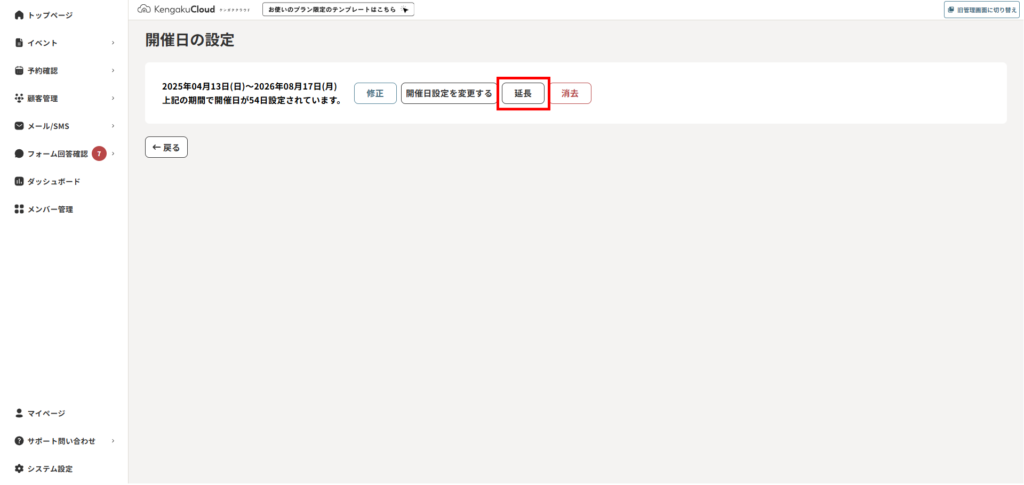
- [延長]は、終了日が設定されているイベントのみ表示されます。終了日未定のイベントには表示されません。
1. [延長]をクリックします。
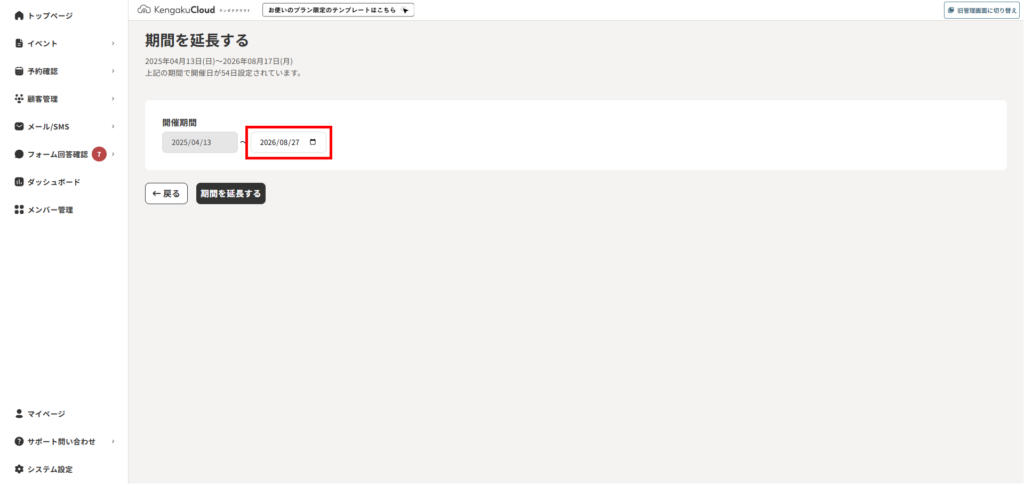
2. 終了日をクリックして変更します。
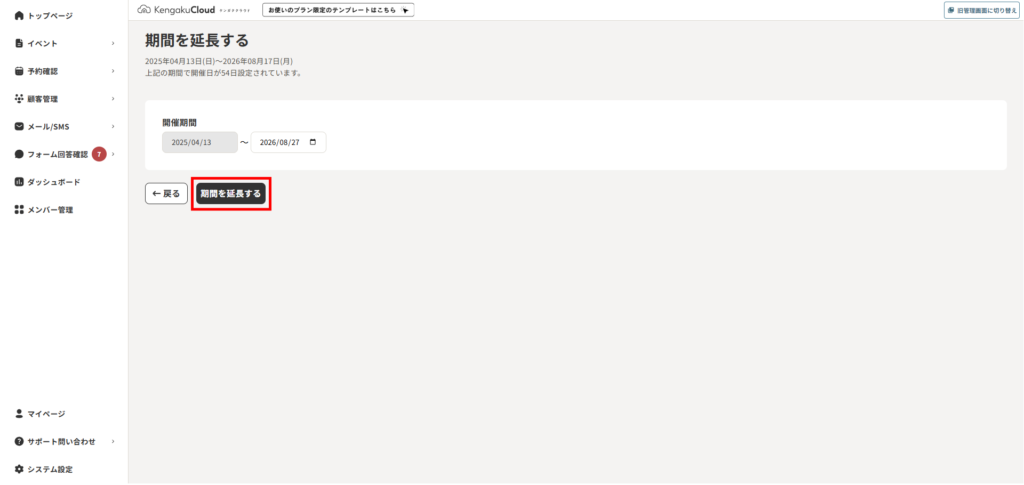
3. [期間を延長する]をクリックします。
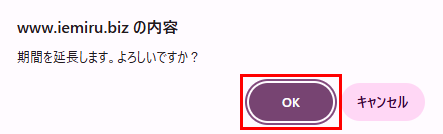
4. 「期間を延長します。よろしいですか?」と表示されるので、[OK]をクリックします。
開催期間が延長されました。
設定を消去する
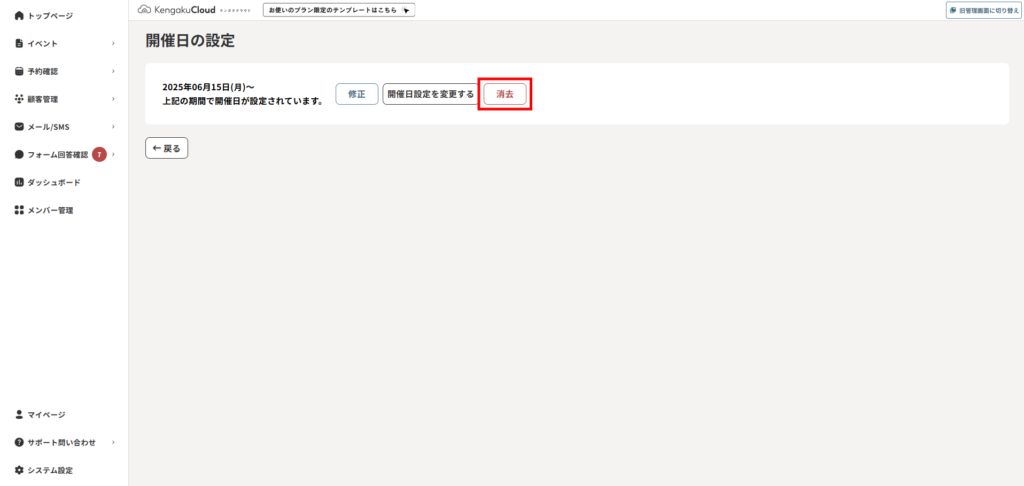
1. [消去]をクリックします。
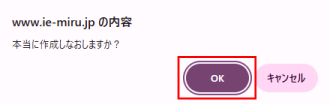
2. 「本当に作成しなおしますか?」と表示されますので、[OK]をクリックします。
設定が消去されました。
3. 開催日を再設定します。
関連ページ