- 無人見学会は、展示会の扉にスマートロックを設置し、お客様が無人で展示会を見学できるサービスです。
- スマートロックを使用した無人見学には、株式会社ショウタイム24が提供する「無人内見くん」というサービスと連携します。
- お客様は、扉の解錠/施錠をお客様自身のスマートフォンで操作します。
- 扉の解錠時間は、見学会開始から1時間以内となっています。予約完了画面、予約受付メール、スマートロックの解錠/施錠画面に扉の解錠時間が記載されていますので、見学希望のお客様にご確認いただくようご案内ください。
- スマートロックの使用をご希望の場合は、Kengaku Cloudに事前にお申し込みください。
- 展示会のスマートロックの設置には、Wi-Fi接続が必要です。
- スマートロックの設置した後、Kengaku Cloud内のイベントと連携する必要があります。
- 無人見学会が終了する10分前に、お客様のSMS(ショートメッセージ)にアラートメッセージを送信することができます。
| スマートロック | 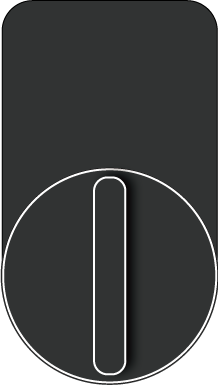 |
|
目次
スマートロックのお申し込み
スマートロックの使用をご希望の場合は、Kengaku Cloudに事前にお申し込みください。
1. 錠前確認フォームをクリックし、必要事項を記入したうえ送信します。
無人見学の連携に伴い、事前に錠の確認をするためのフォームです。
2. 発注書(無人見学連携)をクリックし、必要事項を記入したうえ送信します。
発注後10日前後で、Kengaku Cloudの無人見学連携に必要なものがそろいます。
スマートロックを設定する
- セサミ(SESAME)のスマートロックの設定方法については、こちらをご覧ください。
- スマートロックを設置した後、Kengaku Cloud内のイベントと連携します。
- セサミのスマートロックの設置には、Wi-Fi接続が必要です。
- お手持ちのスマートフォンを使って設定します。
セサミのWi-Fiモジュールを設定する
セサミのスマートロックの設定方法については、こちらをご覧ください。
無人内見くんと連携する
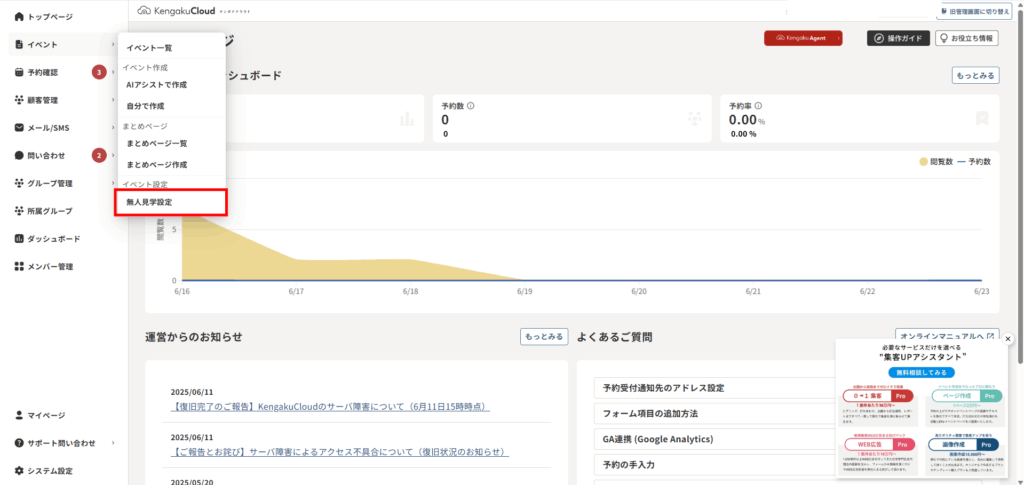
1. [無人見学設定]をクリックします。
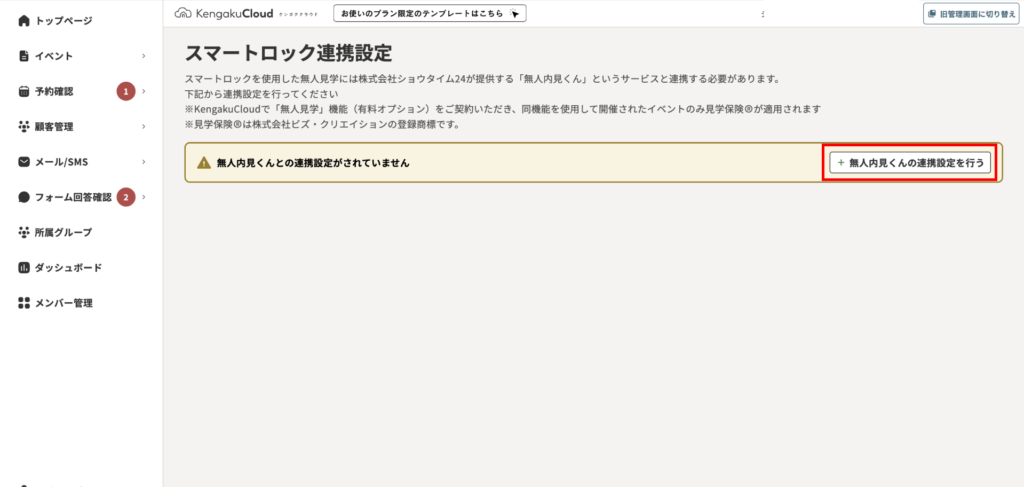
2. [無人内見くんの連携設定を行う]をクリックします。
3. 無人内見くんの物件を登録する利用者のパスワードをご入力ください。
セキュリティ上の観点から、Kengaku Cloudに登録したパスワードと異なる文字列をご入力いただくことを推奨します。
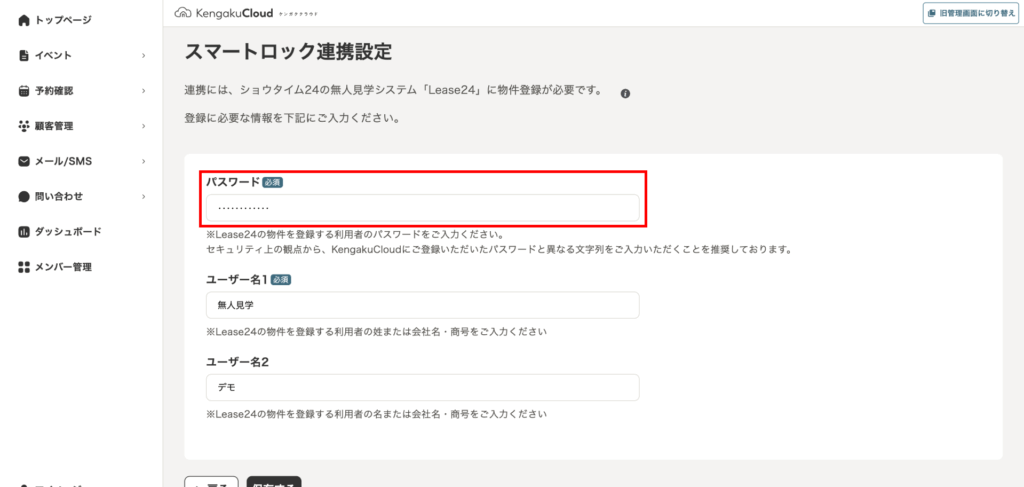
4. 無人内見くんの物件を登録する利用者の姓、または会社名・商号をご入力ください。
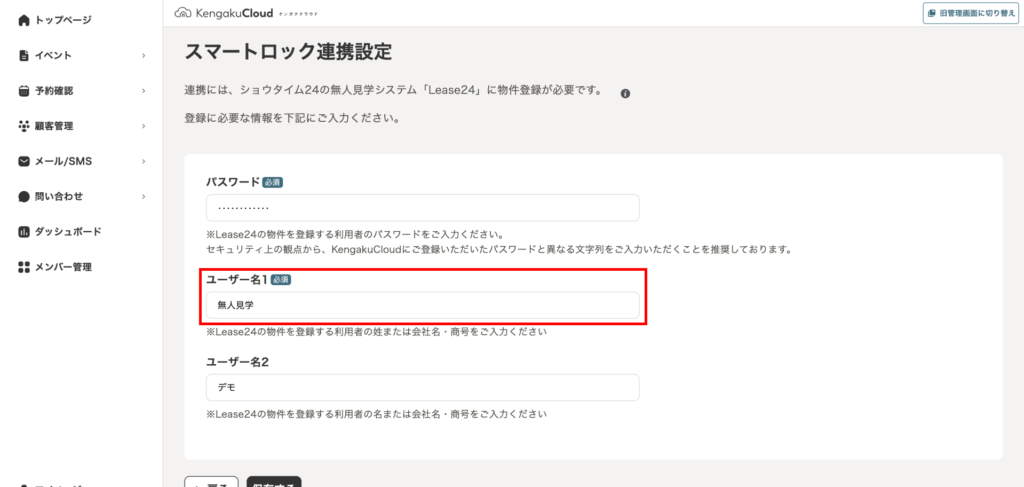
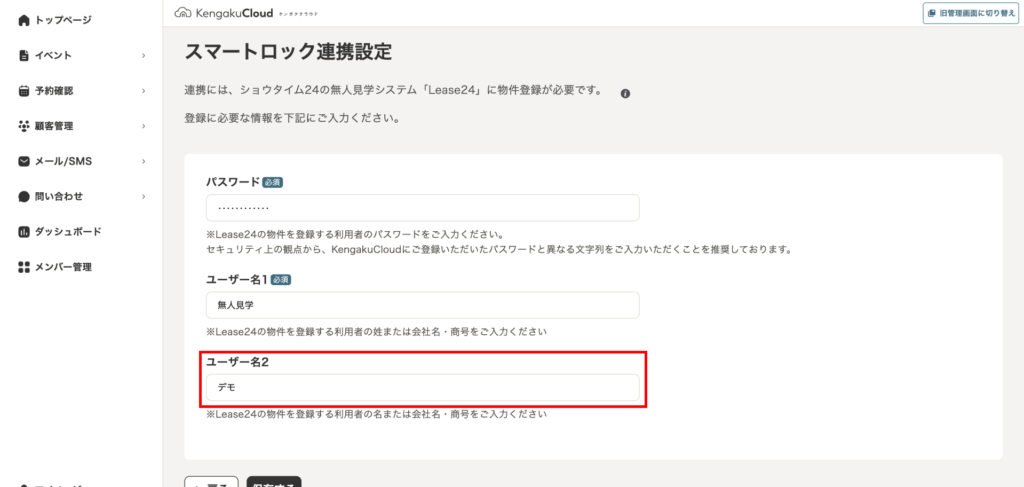
5. 利用者が複数いる場合は、名または会社名・商号をご入力ください。
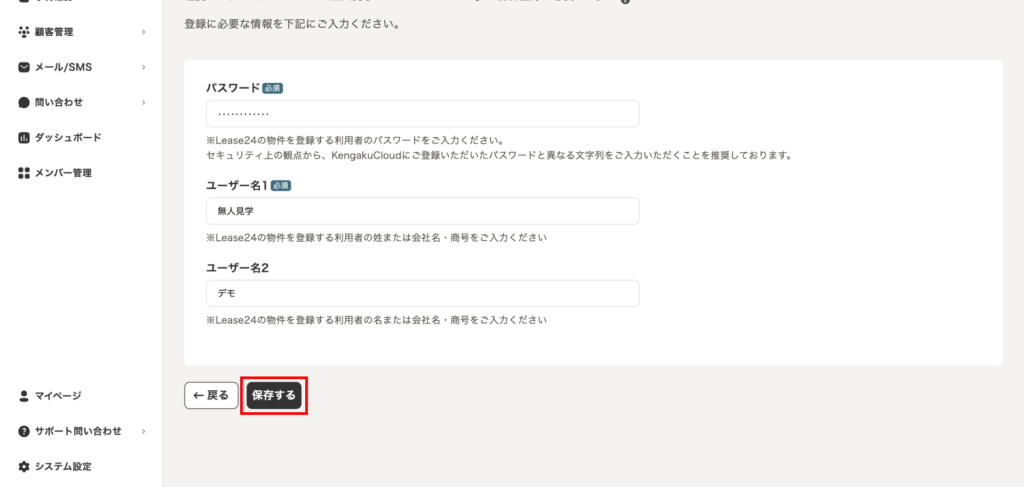
6. [登録する]をクリックします。
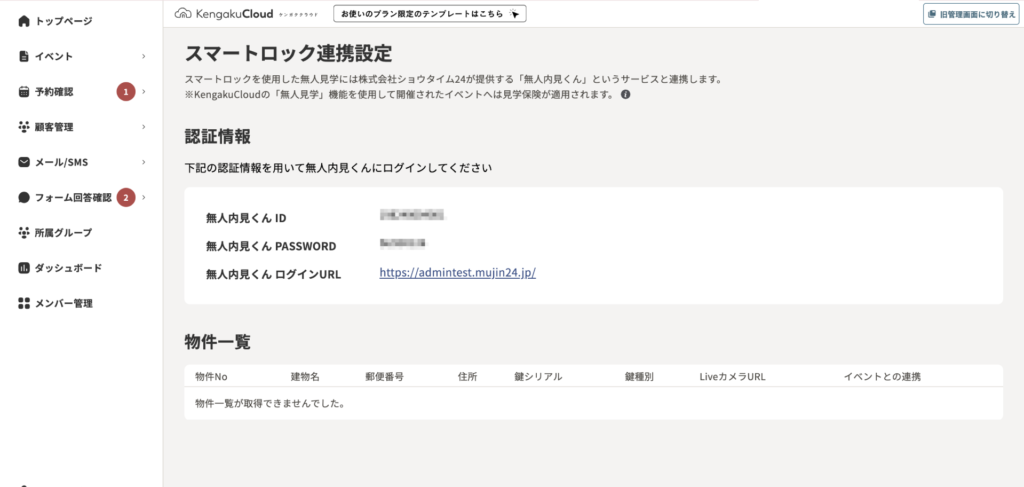
7. 無人見学くんとの連携ができました。認証情報を用いてログインします。
無人内見くんで物件を登録する
3. 無人内見くんによる物件の登録方法については、こちらをご覧ください。
セサミのAPIキーを登録する
無人内見くんによるセサミのAPIキーの登録方法については、こちらをご覧ください。
セサミのアプリに鍵を登録する
セサミのアプリに、実際の鍵の動きを登録するには、こちらをご覧ください。
セサミのアプリ鍵QRコードを取得する
無人内見くんによるセサミのアプリ鍵QRコードを取得する方法については、こちらをご覧ください。
無人内見くんの管理画面にQR 画像をアップロードする
無人内見くんの管理画面にQR 画像をアップロードする方法については、こちらをご覧ください。
物件Noをイベントと紐づける
無人内見くんの物件NoをKengaku Cloudに紐づけます。
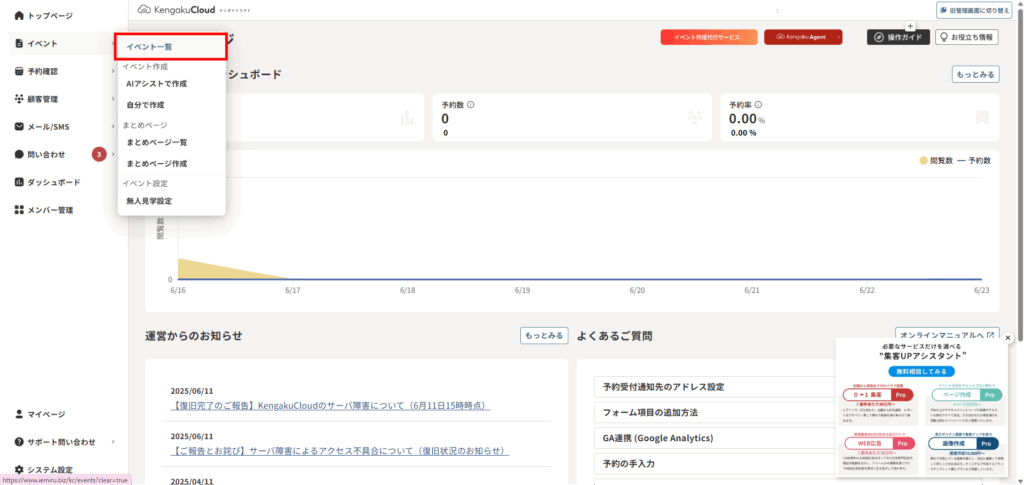
1. [イベントの作成]→[イベント一覧]をクリックして、スマートロックを紐づけたいイベントの管理画面を開きます。
イベントを新規作成する場合はこちらをご覧ください。
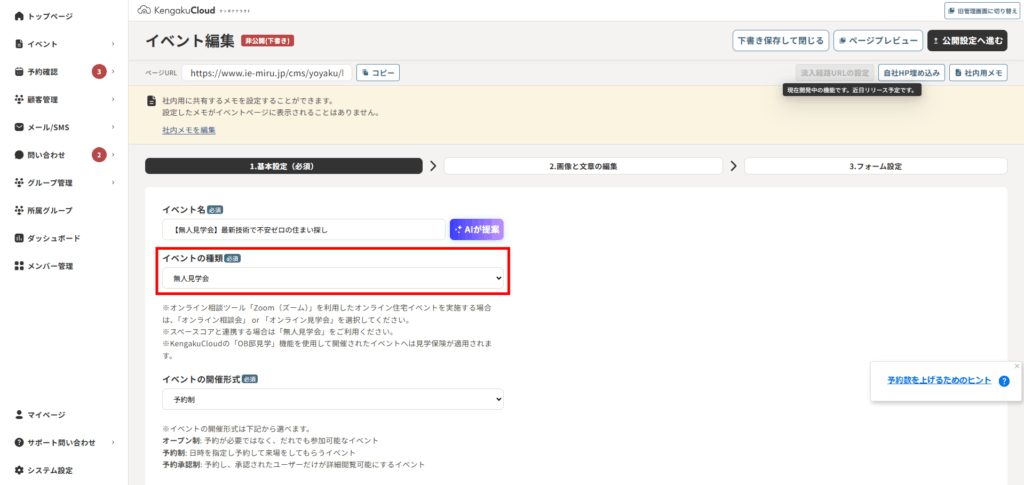
2. イベントの種類で、[無人見学会]と表示されていることを確認します。
[無人見学会]と表示されていない場合は、プルダウンをクリックして再設定してください。
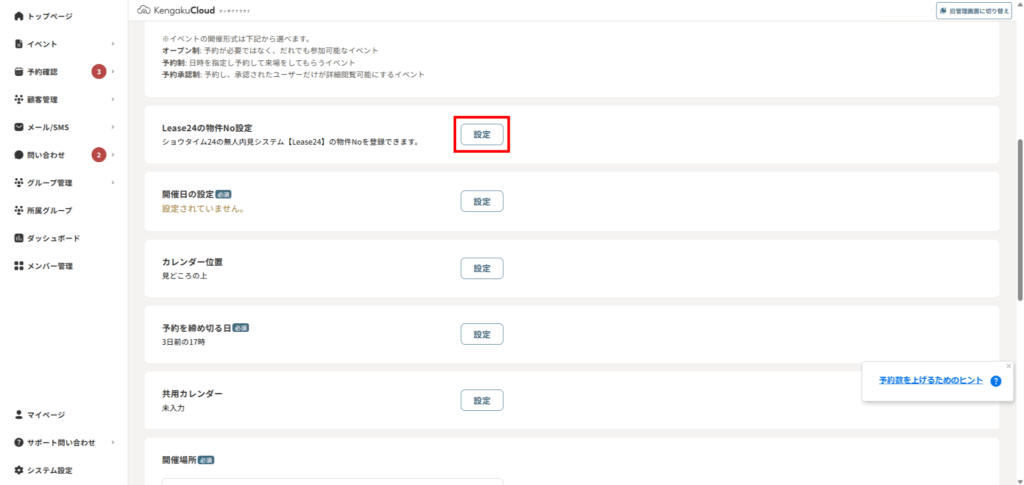
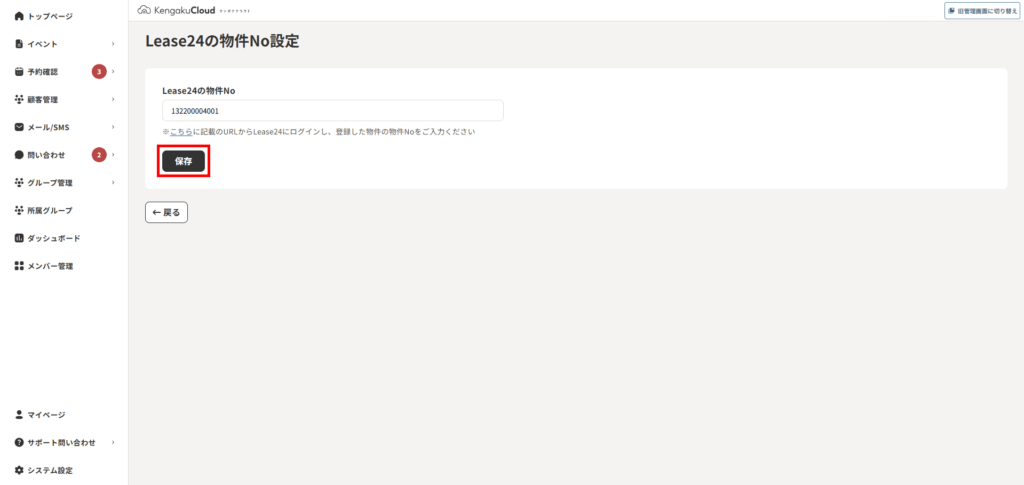
3. 無人内見くんの物件No設定で、[設定]をクリックします。
4. 無人内見くんの物件Noを入力します。
無人内見くんの物件Noの取得方法は、こちらをご覧ください。
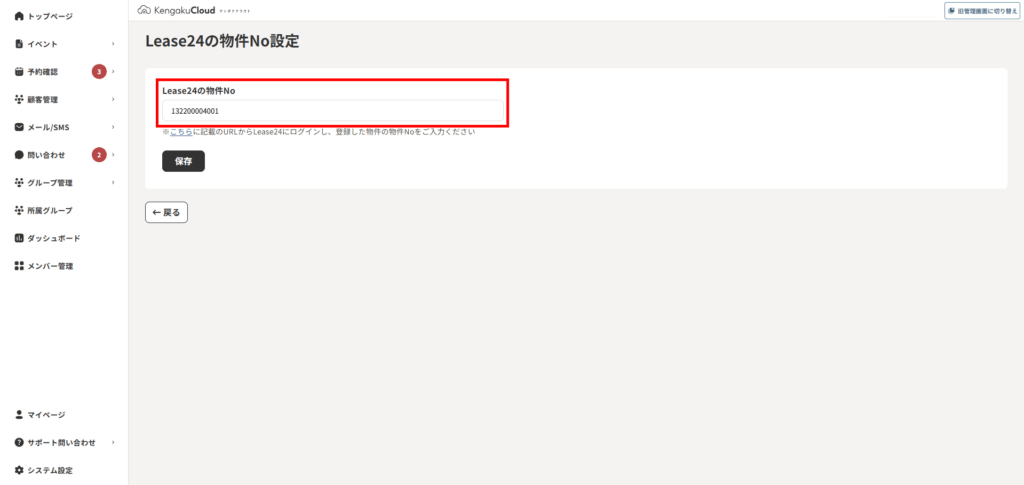
5. [保存]をクリックします。
- 物件の登録が完了しました。
- お客様がイベント見学を予約すると、予約完了ページと予約完了メールにのスマートロック操作のURLが表示されます。
- [更新する]の下にある[開錠する]をクリックすると、物件の開錠操作を行うことができます。
- Kengaku Cloudで開錠操作をした履歴が表示されます。スマートロックの自動施錠などは表示されません。
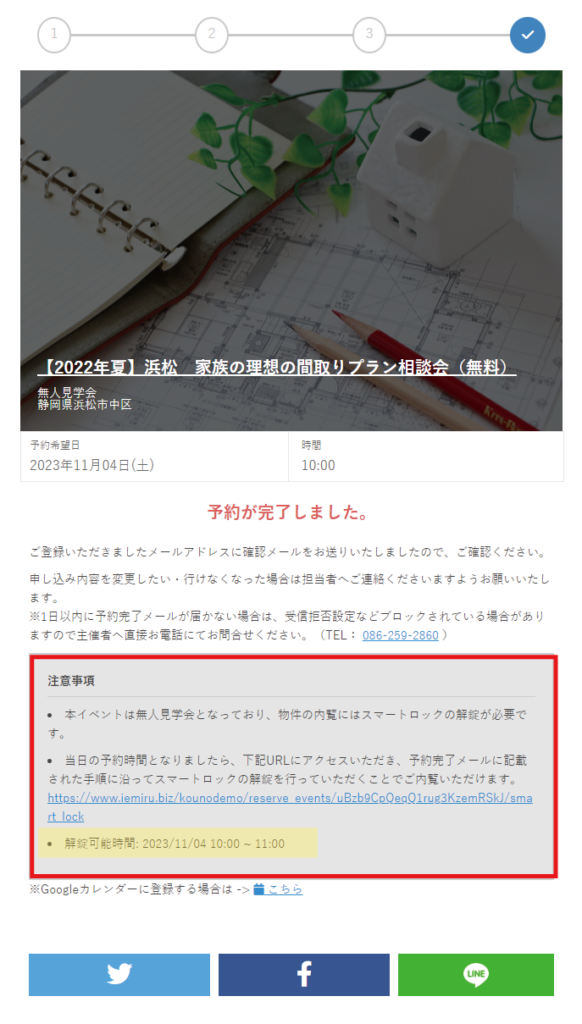
お客様の予約完了画面
- スマートリモコンの紐づけ完了後、お客様がイベント見学を予約したときに、予約完了画面にはスマートロックの注意事項が表示されます。
- 扉の解錠時間は、見学会開始から1時間以内となっています。予約完了画面、予約受付メールに扉の解錠時間が記載されていますので、見学希望のお客様にご確認いただくようご案内ください。
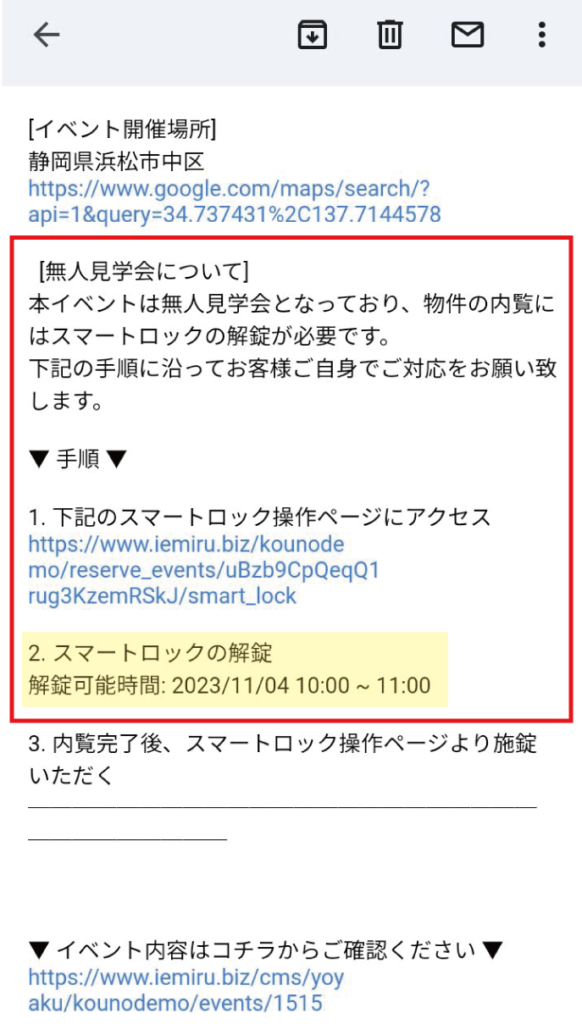
お客様の予約受付メール
- スマートリモコンの紐づけ完了後、お客様の予約受付メールには、無人見学会の注意事項とスマートロックの操作方法が表示されます。
- 扉の解錠時間は、見学会開始から1時間以内となっています。予約受付メールに扉の解錠時間が記載されていますので、見学希望のお客様にご確認いただくようご案内ください。
- リンクをクリックすると、スマートロックの解錠/施錠画面が表示されます。
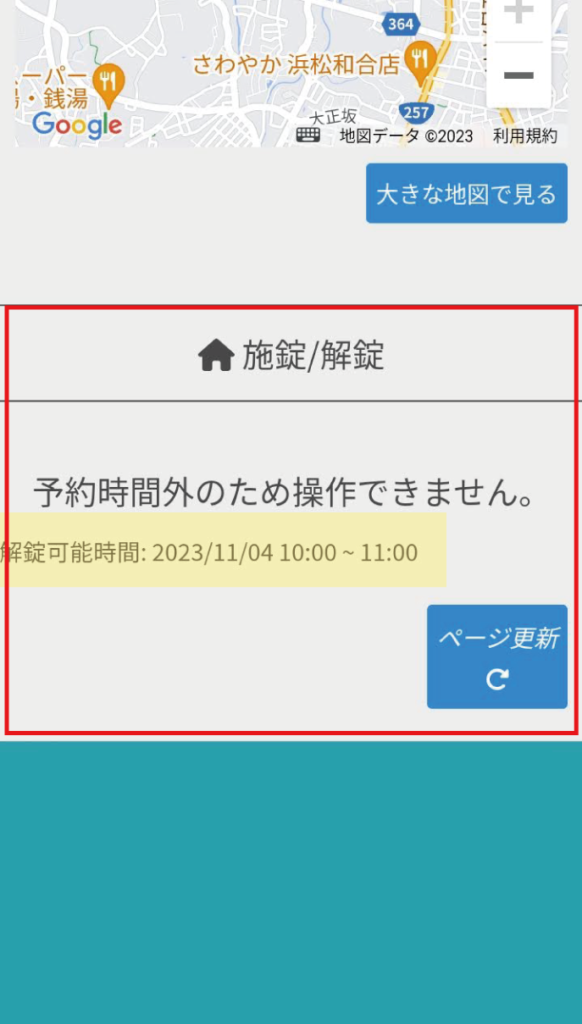
スマートロックの解錠/施錠画面
扉の解錠時間は、見学会開始から1時間以内となっています。スマートロックの解錠/施錠画面にも扉の解錠時間が記載されています。
電子鍵操作ページ(予約時間外)
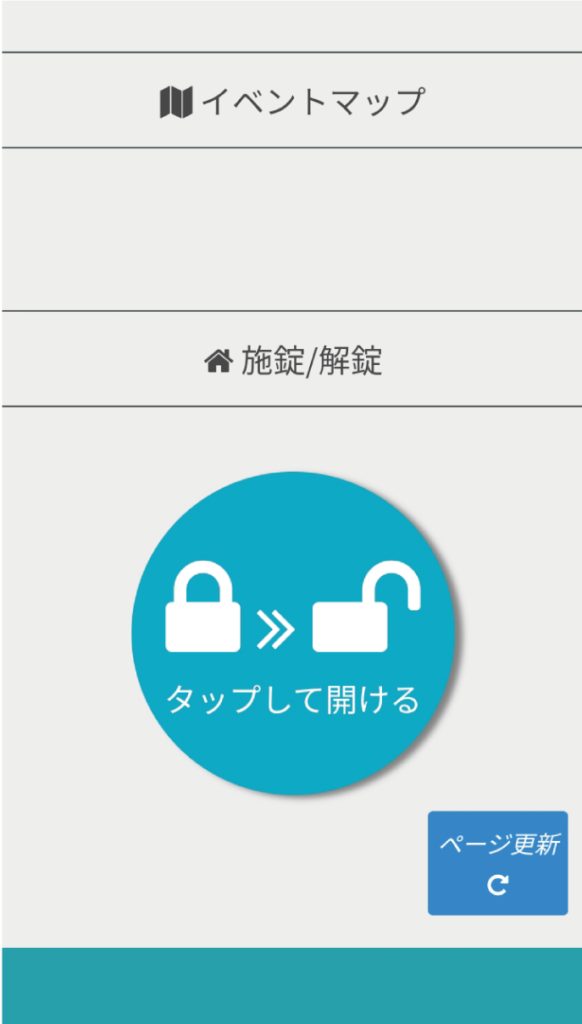
電子鍵操作ページ(解錠)
- お客様のスマートフォンに表示されるスマートロック解錠画面です。
- スマートロック開錠ボタンを再度クリックする場合は、ローディング画面が終了してから操作してください。
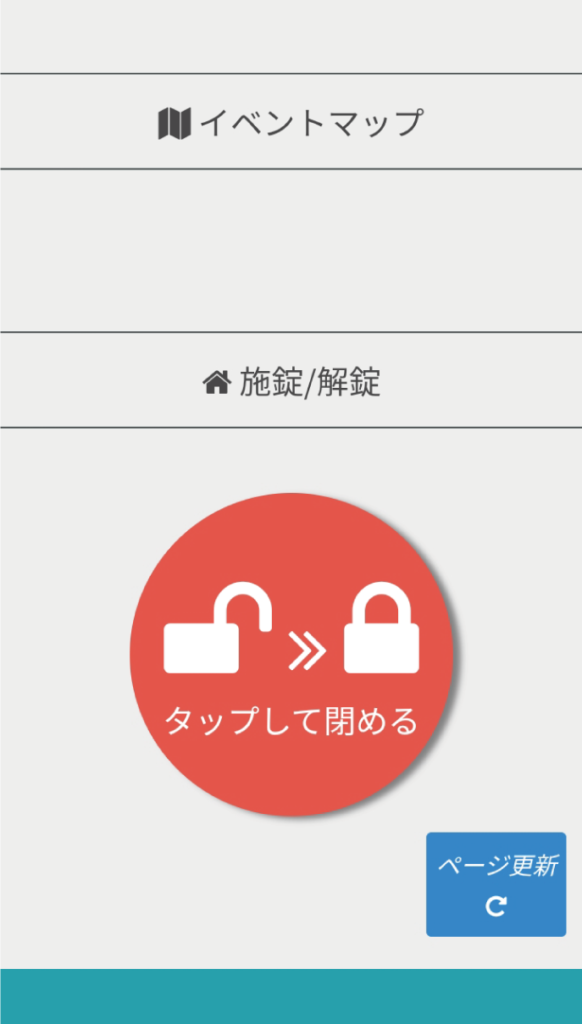
電子鍵操作ページ(施錠)
- お客様のスマートフォンに表示されるスマートロック施錠画面です。
- スマートロック施錠ボタンを再度クリックする場合は、ローディング画面が終了してから操作してください。
無人見学会の終了10分前にお客様にアラートメッセージを送信する
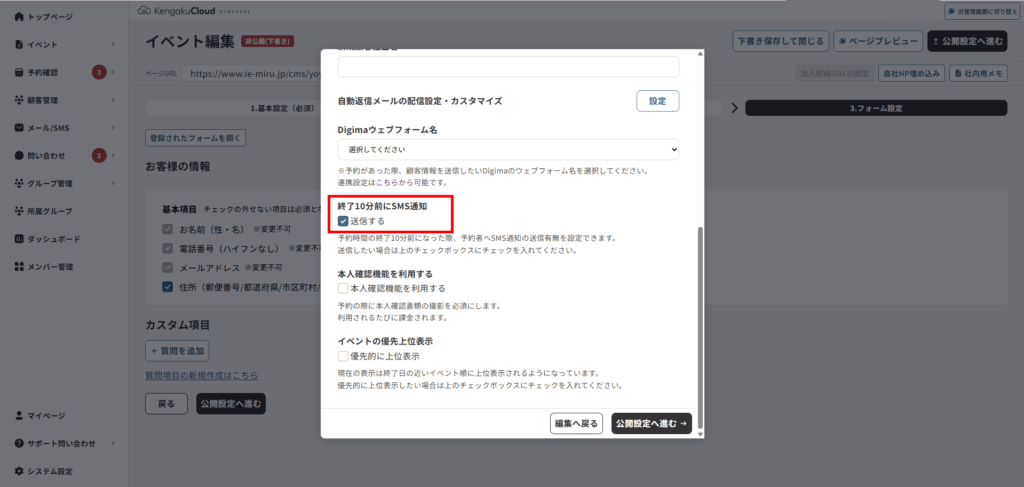
無人見学会が終了する10分前に、お客様のSMS(ショートメッセージ)にアラートメッセージを送信することができます。次のように設定してください。
1. イベント編集画面で、[公開設定へ進む]→[終了10分前にSMS通知]にチェックを入れます。
2. [予約確認]→[予約一覧]に表示されている無人見学会の終了10分前に、お客様にSMSアラートメッセージを送信します。
- 例として、所要時間30分の20:00~20:30のイベント枠に、「今から予約」で、20:15に予約した場合は、イベントの開催時間は21:15~21:45となります。その場合、イベント終了10分前の20:35に、アラートメッセージを送信します。
- 所要時間が10分以下の場合、アラートメッセージは送信されません。
- 予約がキャンセルされた場合、送信されません。
- 承認制の場合、承認前の予約に対して、アラートメッセージは送信されません。
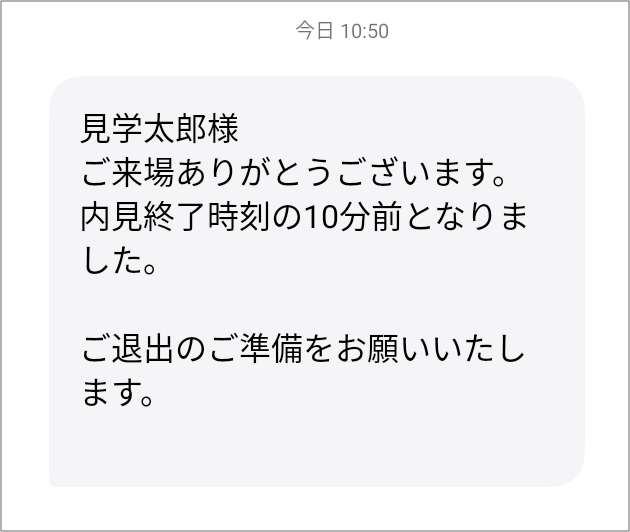
お客様のSMSに送信されるアラートメッセージ
関連ページ